票号的测试、删除、重置与关联
创建票号后,就可以测试票号了。本文讲述票号的测试、删除、重置与多票号的关联等操作。
票号的测试
进入某已创建的测评项目,点击左侧菜单“测评票号”,进入票号管理栏目,可以看到已创建好的票号批次。
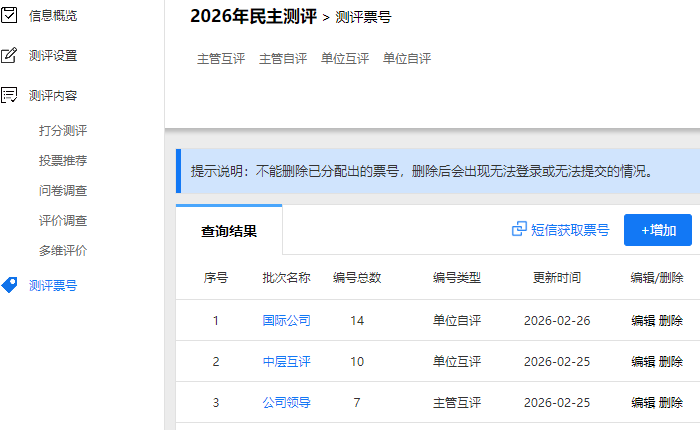
点击某一票号批次名称,进入该票号批次的详情页。
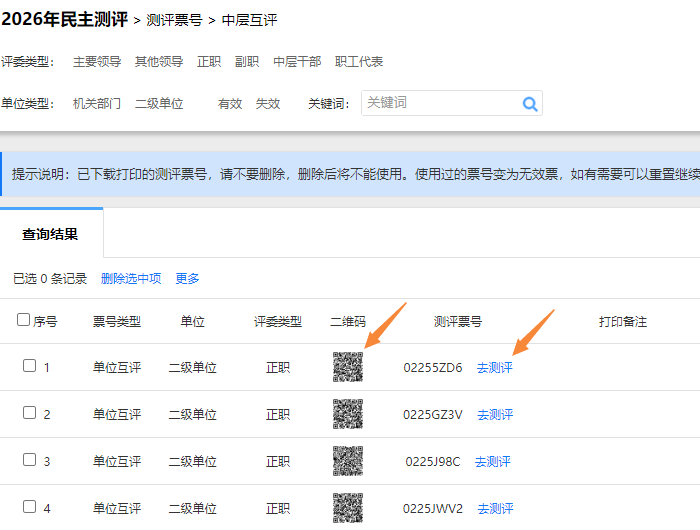
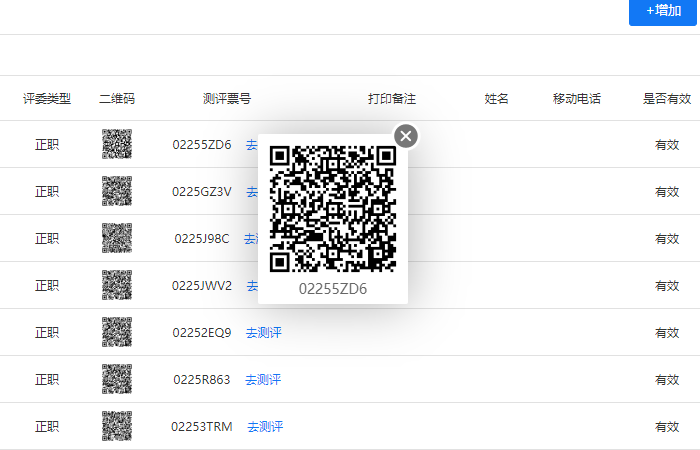
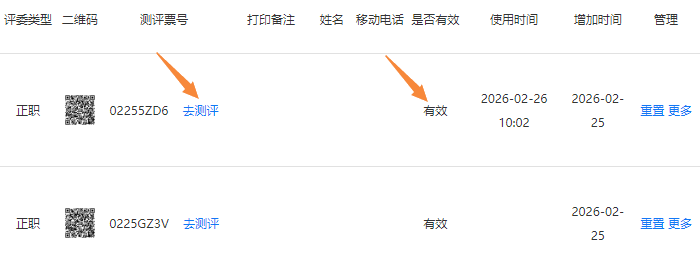
点击某票号右侧的蓝色文字“去测评”,可直接使用该票号登录测评页面。
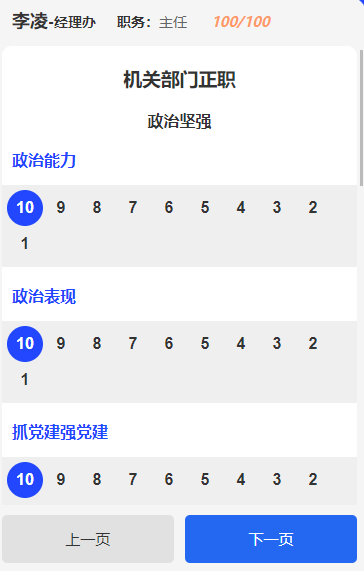
点击某票号左侧的二维码图标,可弹出清晰的二维码,手机扫描该二维码,可在手机上使用该票号二维码登录测评页面。
票号的删除
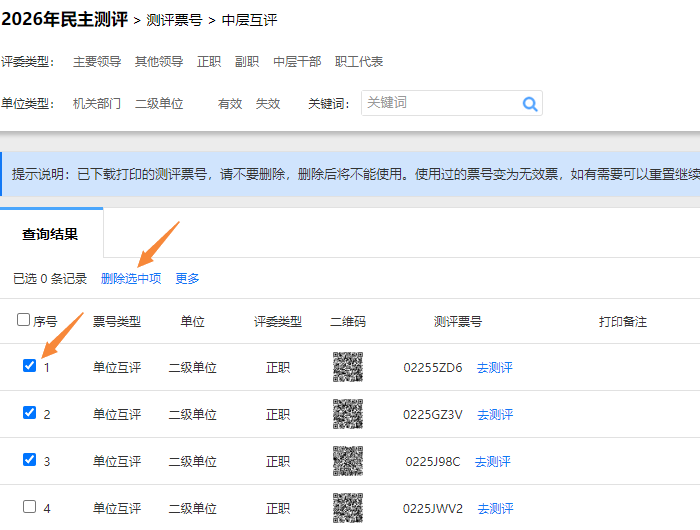
删除选中票号
在票号批次详情页,勾选要删除的票号,点击“删除选中项”即可。
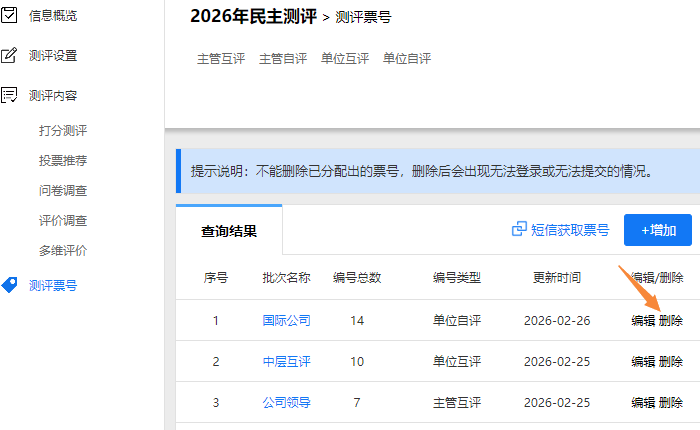
删除票号批次
进入票号管理栏目,可以看到已创建好的票号批次。点击某批次栏右侧的删除按钮,可以删除该批次全部票号。
票号的重置
当某票号被使用后,其状态失效状态,评委无法再通过该票号登录测评页面。
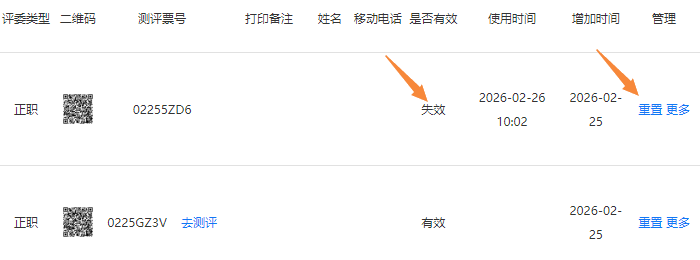
点击该票号右侧的重置按钮,票号状态变为有效,评委可通过该票号再次登录测评页面。
提示
票号被重置后,仅改变其使用状态,不删除该票号对应的打分记录。
票号的关联
当某位评委身兼两个角色时,需要给该评委分配两张票号。可以通过票号关联的功能,将两张票号关联在一起,从而实现扫一张二维码,完成两个投票过程。
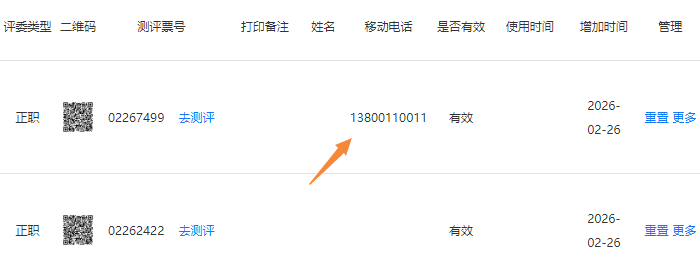
票号关联借用了“移动电话”字段,只要两张票号的“移动电话”字段内容一致,则这两张票号自动关联到了一起。
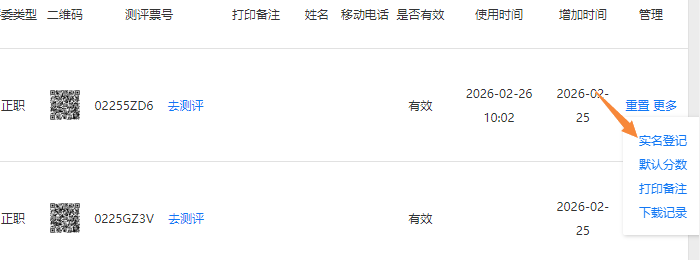
点击票号右侧的"更多——实名登记"。
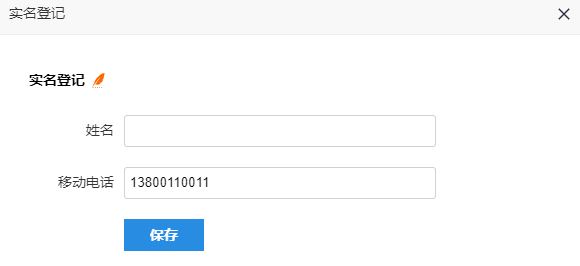
在实名登记对话框的移动电话一栏填写个手机号(该手机号无需真实手机号,只需保证要关联的票号填写的手机号一致即可)。
重复此操作到另一票号。
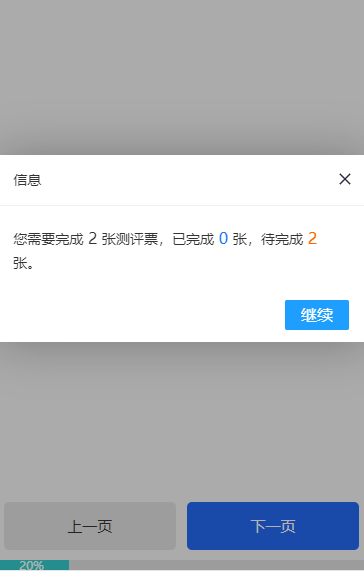
扫码登录任意一张票号,系统将提示评委:您需要完成几张测评票,已完成几张,待完成几张。并依次引导评委完成所有投票。