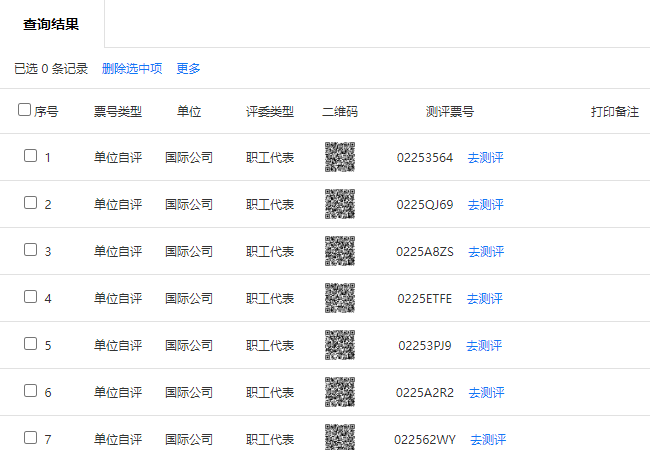
票号的创建与分配
在我们完成测评项目和测评卷的设置后,就可以创建票号了。在测评权重设置中,我们知道系统定义了四种票号类型:主管互评、主管自评、单位互评和单位自评。本文按照票号类型来逐个讲述票号的创建过程。
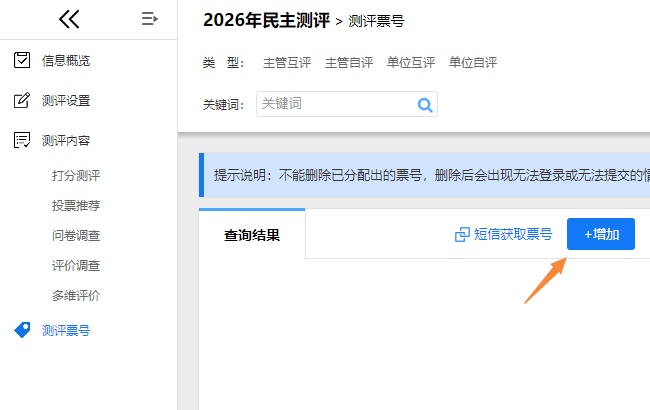
进入某已创建的测评项目,点击左侧菜单“测评票号”,进入票号管理栏目,点击“增加”按钮。
主管互评票
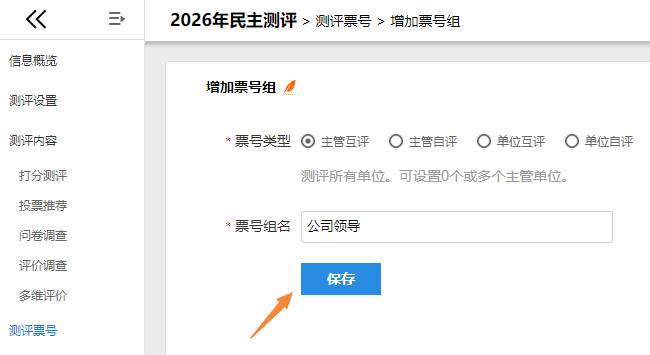
创建票号组
选择票号类型:主管互评。给票号组起一个易于辨识和记忆的名称,如:公司领导。点击“保存”按钮。
创建票号
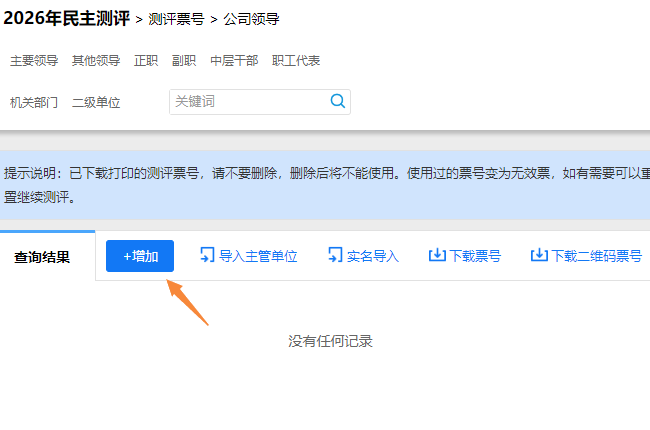
在刚创建的“公司领导”票号组中,点击“增加”按钮。
在增加票号页面,输入需要创建的票号数量。点击“保存”按钮。
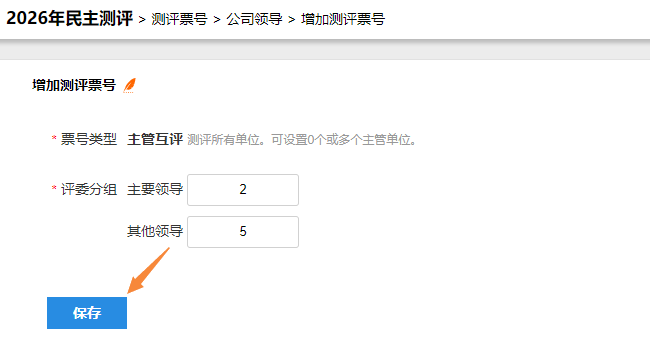
票号类型:创建票号组时已经选定了,创建票号时不可修改。
评委分组:来自于项目设置时自定义的评委类型,且在权重定义时,给该评委类型分配了对应的票号类型。我们在评委类型后填写需要创建的票号数量。如:主要领导创建2张票号,其他领导创建5张票号。
此时,我们创建了2张主要领导票和5张其他领导票。
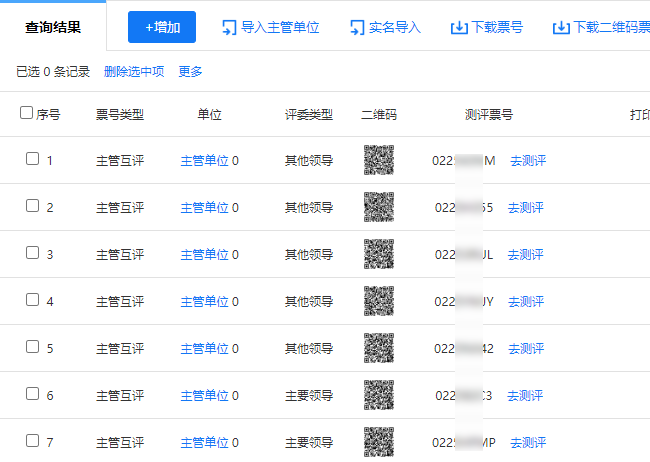
分配主管单位
对于票号类型为主管互评和主管自评的票,系统允许针对每一张票号分配主管单位。具体是否需要分配,请根据测评方案来确定。一般来说,分配方案中写明了主管领导与其他领导的评分要做区分时,那么此时就要对票号做主管单位的分配。
点击某张票号栏的蓝色文字“主管单位”,进入主管单位选取页面。
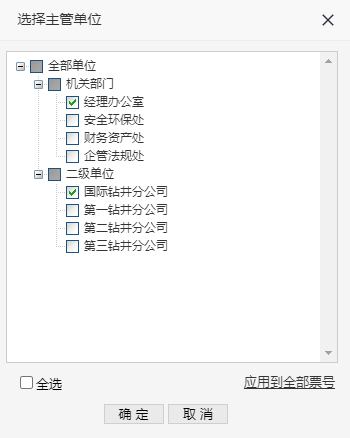
勾选该票号对应的主管单位,点击“确定”按钮即完成分配。
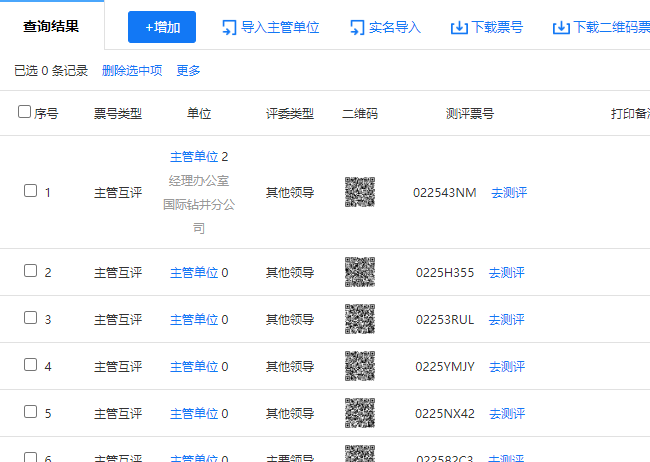
导入主管单位
如果遇到待分配的票号非常多,在系统中一个个点击操作效率很低,系统提供了导入主管单位的功能。
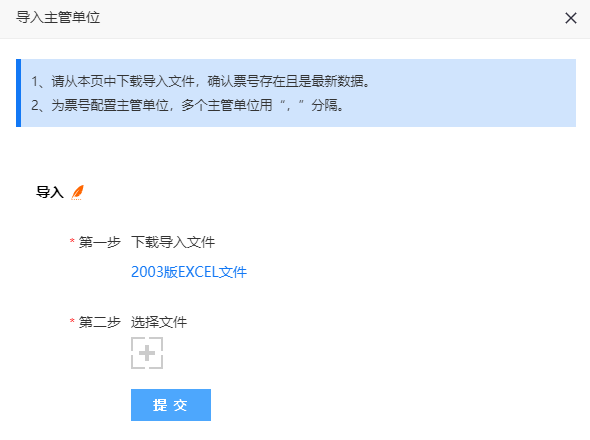
点击“导入主管单位”按钮,进入上传文件页面。点击页面的蓝色文字,下载导入模板。
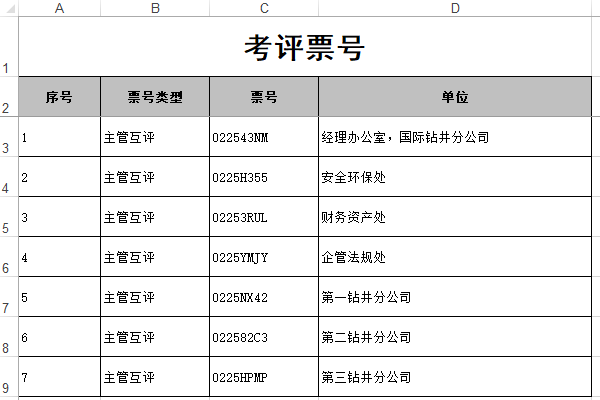
在电子表格模板中,编辑每个票号的主管单位。
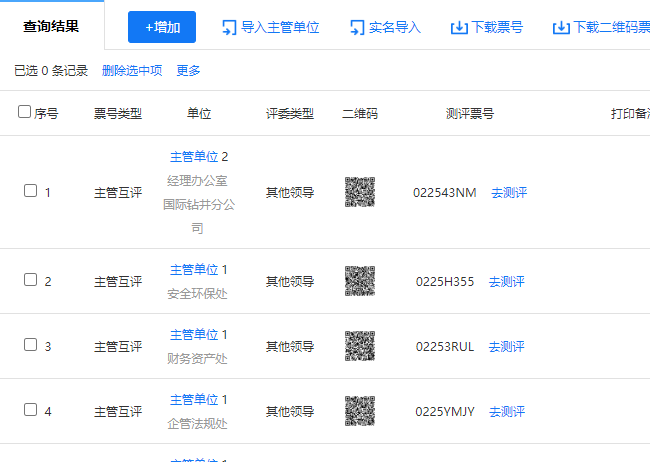
上传编辑好的模板文件即可。
单位自评票
创建票号组
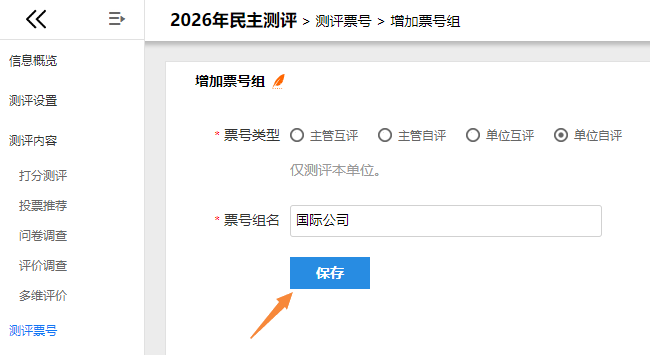
选择票号类型:单位自评。建议按照单位给票号组起名,如:国际公司。点击“保存”按钮。
创建票号
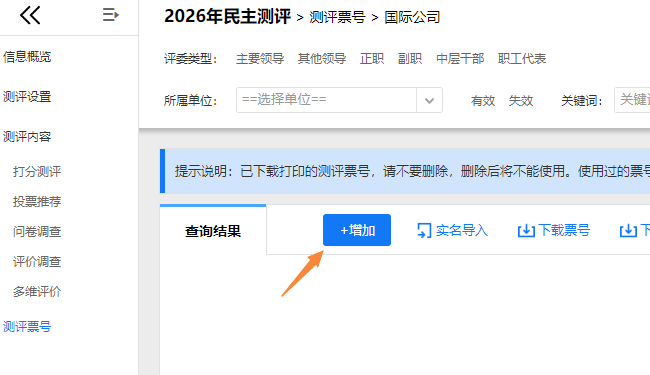
在刚创建的“国际公司”票号组中,点击“增加”按钮。
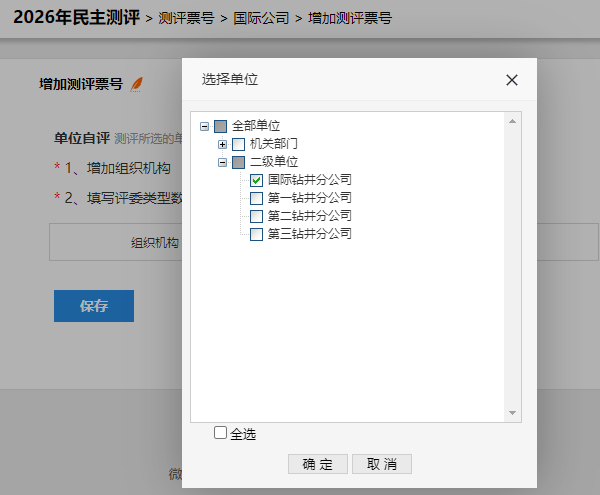
在增加票号页面,选择组织机构。本票号组的名称为“国际公司”,所以这里勾选“国际公司”。点击“确定”按钮。
按照评委类型填写生成票号的数量。
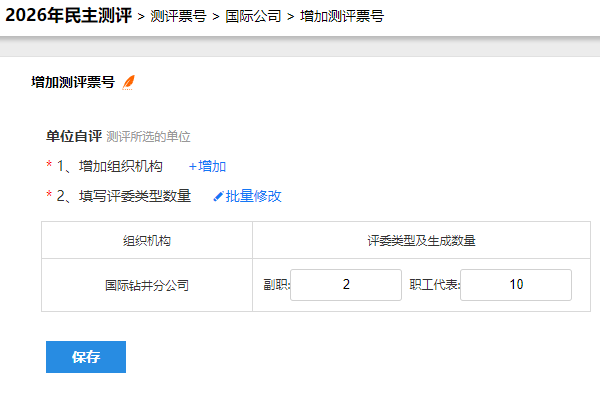
这里出现的评委类型,来自于项目设置时自定义的评委类型,且在权重定义时,给该评委类型分配了对应的票号类型。
点击保存按钮,即完成国际公司的自评票创建。