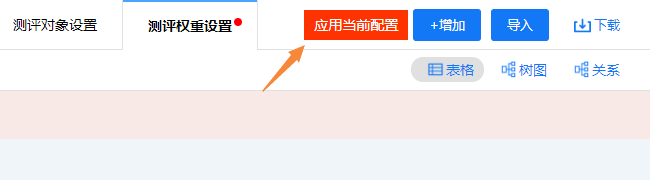
测评权重设置
本文通过案例来讲述测评关系及权重是如设置的。
案例讲述
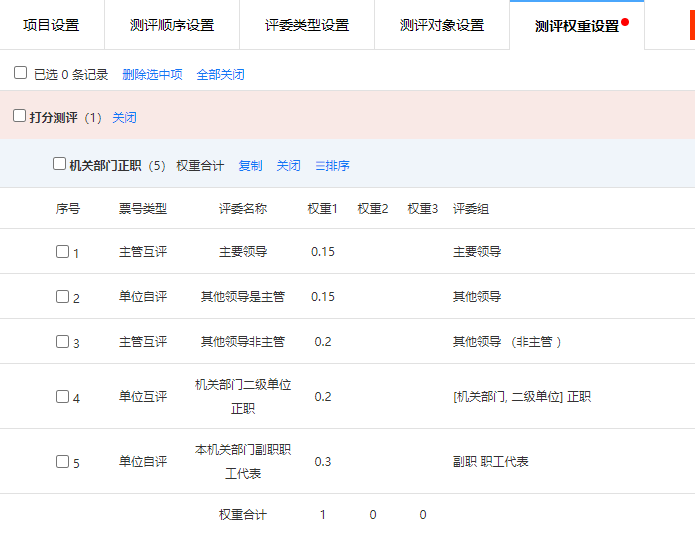
测评方案:对机关部门正职的打分测评,主要领导占15%、主管领导占15%、其他领导共占20%,机关部门和二级单位正职互评占20%,本部门全体人员占30%。
给主要领导分配权重
1、进入测评权重设置页面,点击“增加”按钮。
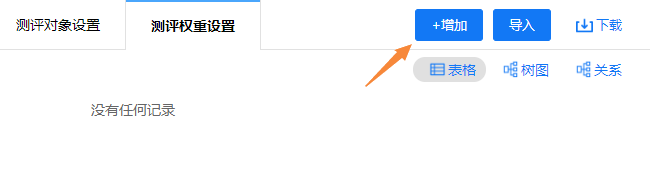
2、设置各项参数。
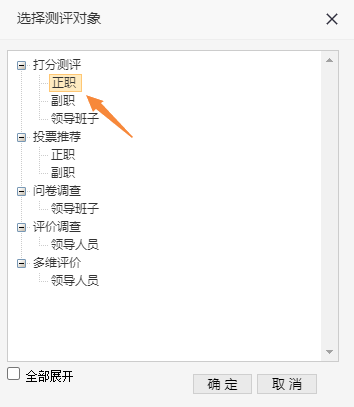
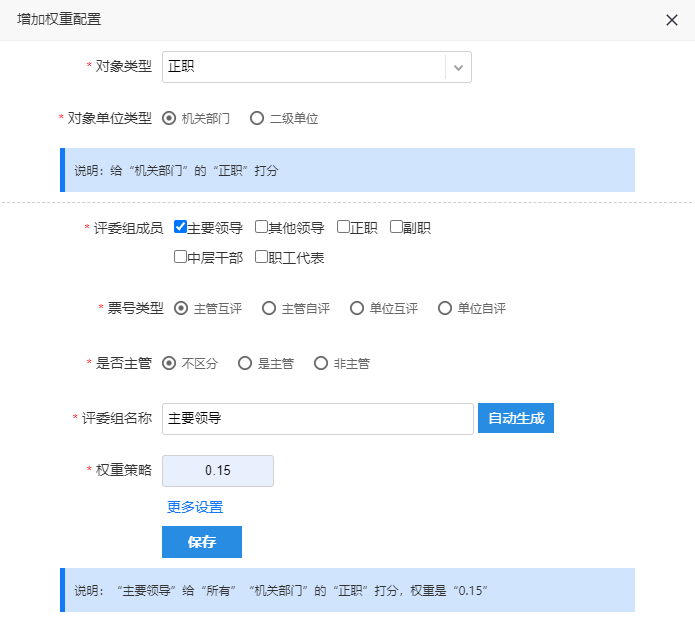
测评对象类型:根据方案描述,要对机关部门正职做打分测评,所以选择“打分测评——正职”。
测评对象单位类型:根据方案描述,要对机关部门正职做打分测评,所以选择“机关部门”。
评委组成员:根据方案描述,主要领导占15%,这里勾选“主要领导”。
票号类型:评委是单位班子成员的,我们一般选择票号类型为“主管互评”。
是否区分主管:根据方案描述,主要领导不区分是否主管,选中“不区分”。
评委组名称:点击自动生成按钮即可。
权重策略:根据方案描述,主要领导占15%,这里填0.15。
当填写完这些参数后,系统会用说明文字表述当前配置的含义。上述配置的说明文字如下:“主要领导”给“所有”“机关部门”的“正职”打分,权重是“0.15”。用户通过读这段文字就可知与测评方案是否一致。
3、检查无误后,点击保存按钮。
给主管领导分配权重
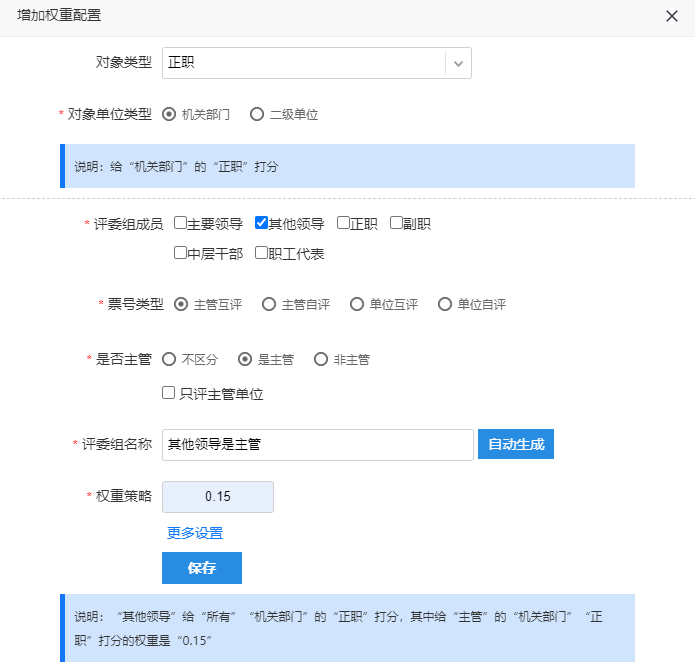
1、设置各项参数。
对象类型:正职。
对象单位类型:机关部门。
评委组成员:根据方案描述,主管领导占15%,其他领导共占20%。这句话的含义是,当该领导主管某部门时,他的权重就按照主管领导15%计算,当他不是这个部门的主管领导时,那么他的权重就和其他领导一起按照20%计算。这里勾选“其他领导”。
票号类型:评委是单位班子成员的,我们一般选择票号类型为“主管互评”。
是否区分主管:根据方案描述,这时要区分是否主管了,选中“是主管”。
是否只评主管单位:根据方案描述,其他领导评价所有单位,所以不勾选。
评委组名称:点击自动生成按钮即可。
权重策略:根据方案描述,主要领导占15%,这里填0.15。
上述配置的系统说明文字如下:“其他领导”给“所有”“机关部门”的“正职”打分,其中给“主管”的“机关部门”“正职”打分的权重是“0.15”。
2、检查无误后,点击保存按钮。
给其他领导分配权重
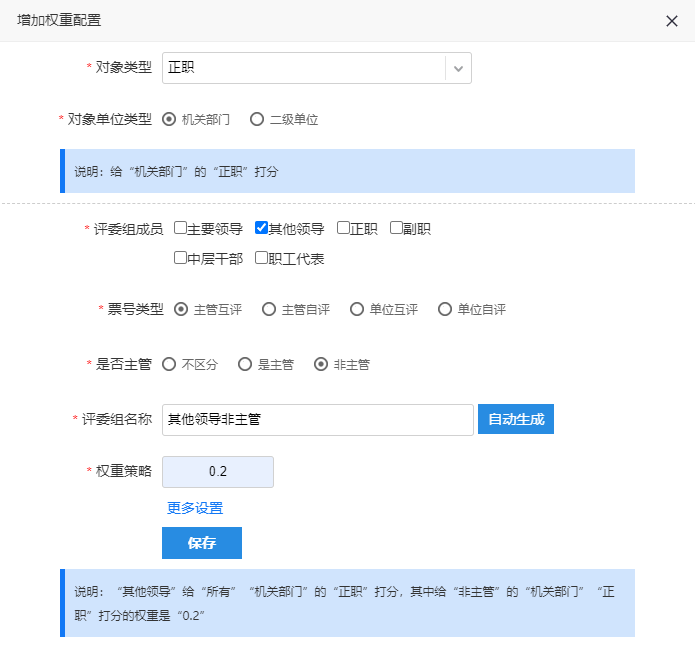
1、设置各项参数。
对象类型:正职。
对象单位类型:机关部门。
评委组成员:根据方案描述,主管领导占15%,其他领导共占20%。这里勾选“其他领导”。
票号类型:评委是单位班子成员的,我们一般选择票号类型为“主管互评”。
是否区分主管:根据方案描述,这时要区分是否主管了,选中“非主管”。
评委组名称:点击自动生成按钮即可。
权重策略:根据方案描述,其他领导共占20%,这里填0.2。
上述配置的系统说明文字如下:“其他领导”给“所有”“机关部门”的“正职”打分,其中给“非主管”的“机关部门”“正职”打分的权重是“0.2”。
2、检查无误后,点击保存按钮。
机关部门和二级单位正职分配权重
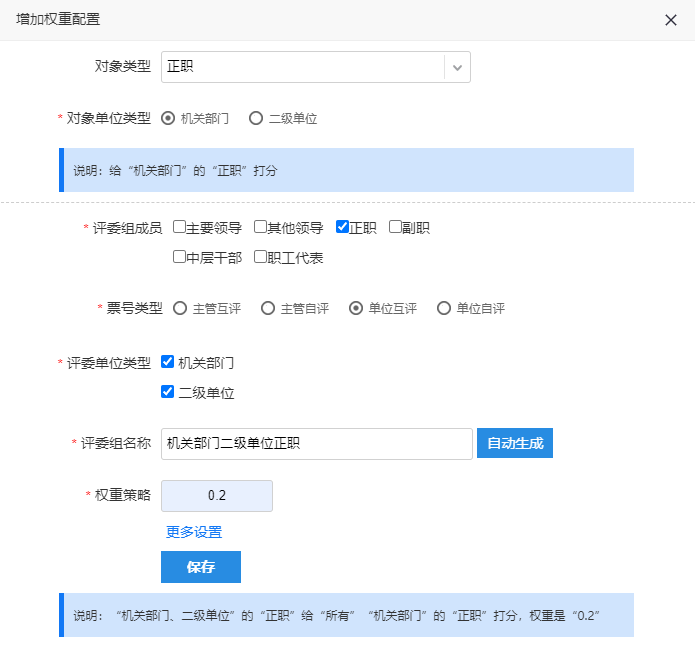
1、设置各项参数。
对象类型:正职。
对象单位类型:机关部门。
评委组成员:根据方案描述,机关部门和二级单位正职互评占20%,这里勾选“正职”。
票号类型:对于机关部门和二级单位正职间的互评,我们一般选择票号类型为“单位互评”。
评委单位类型:根据方案描述,既有机关部门,又有二级单位,所以这里的机关部门和二级单位都要勾选。
评委组名称:点击自动生成按钮即可。
权重策略:根据方案描述,机关部门和二级单位正职互评占20%,这里填0.2。
上述配置的系统说明文字如下:“机关部门、二级单位”的“正职”给“所有”“机关部门”的“正职”打分,权重是“0.2”。
2、检查无误后,点击保存按钮。
本部门全体人员分配权重
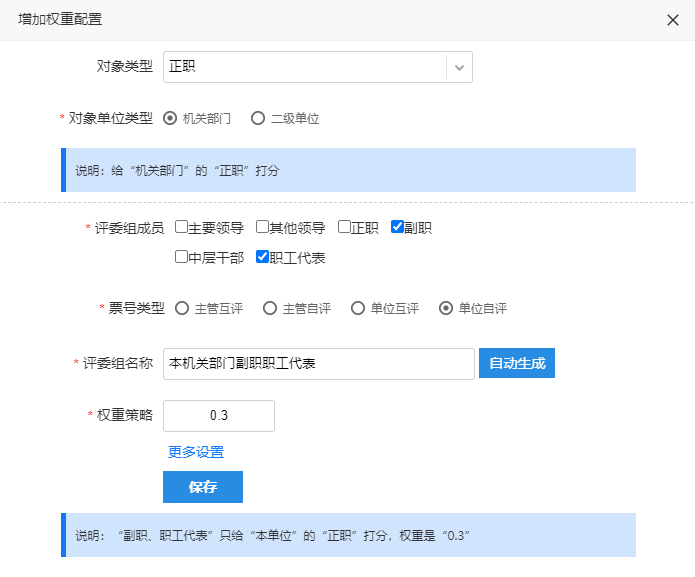
1、设置各项参数。
对象类型:正职。
对象单位类型:机关部门。
评委组成员:根据方案描述,本部门全体人员占30%,这里勾选“副职、职工代表”。
票号类型:本部门的人评价自己部门的领导,我们一般选择票号类型为“单位自评”。
评委组名称:点击自动生成按钮即可。
权重策略:根据方案描述,本部门全体人员占30%,这里填0.3。
上述配置的系统说明文字如下:“副职、职工代表”只给“本单位”的“正职”打分,权重是“0.3”。
2、检查无误后,点击保存按钮。
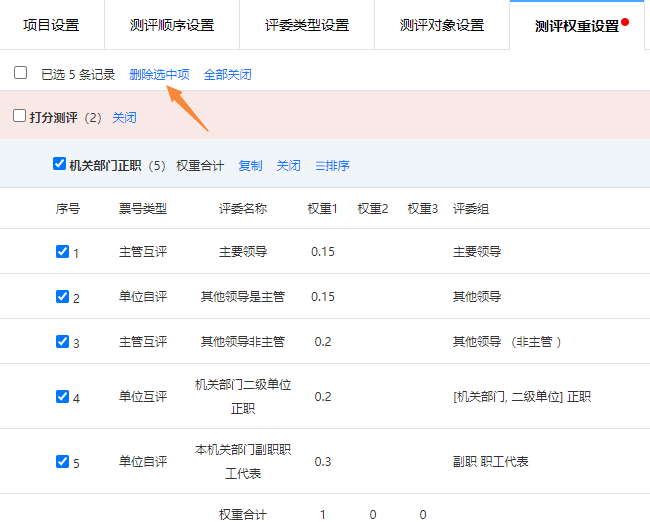
至此,我们就完成了针对机关部门正职的权重分配。返回测评权重设置页,我们可以看到权重分配表。
其他操作说明
复制
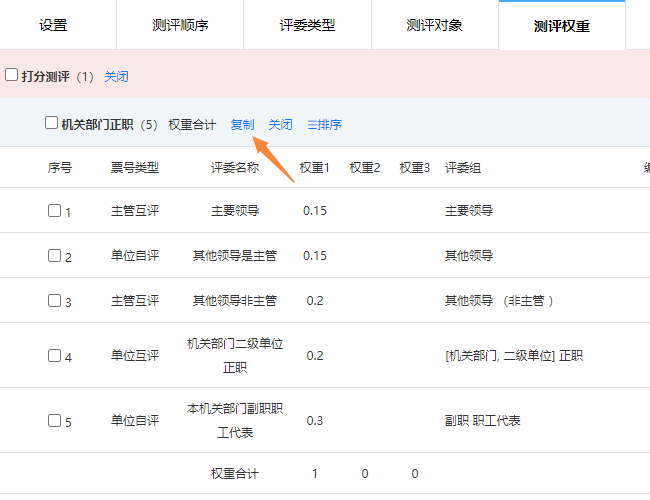
复制功能可提高测评关系的配置效率。例如:我们刚刚完成了机关部门正职的测评关系配置,点击其右侧的“复制”按钮。
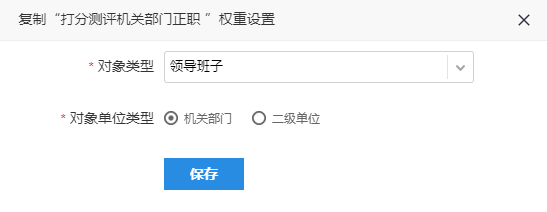
选择“对象类型”和“对象单位”。这次我们选择“领导班子”和“机关部门”。点击保存。
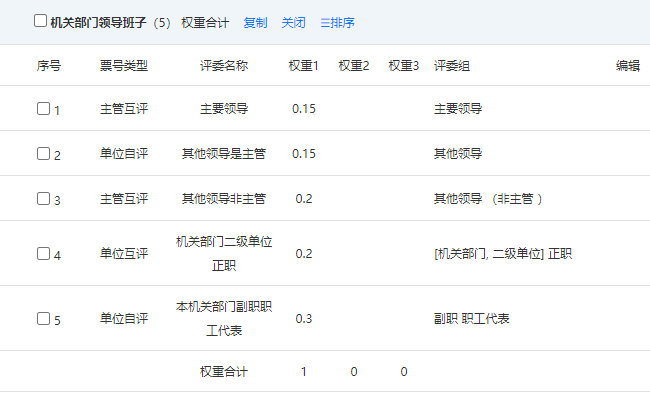
我们完成了机关部门领导班子测评权重的分配,其分配方案与机关部门正职的完全一致。
删除
我们可以删除某一行后某一组的测评关系。只需勾选要删除的测评关系,点击“删除”即可。
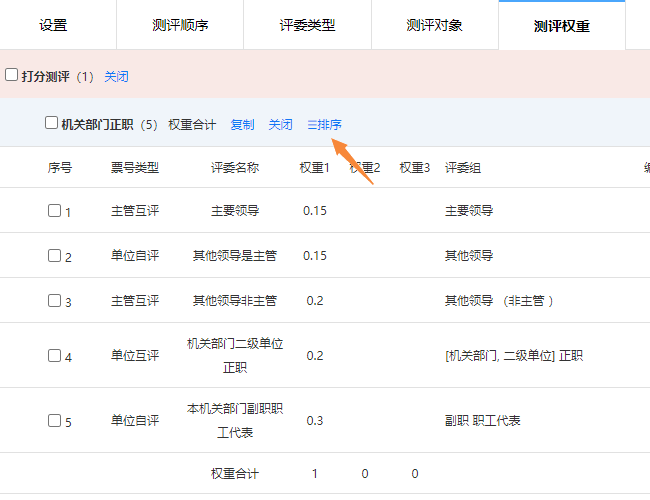
排序
我们可以调整测评关系的显示顺序,点击“排序”。
在排序对话框中,拖动三条小横线即可调整测评关系的顺序。完成排序后点击“保存”即可。
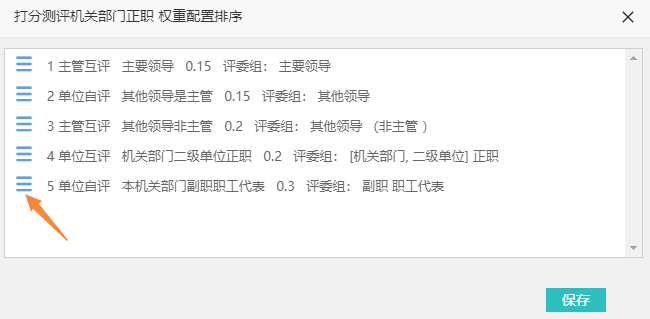
测评关系的顺序调整,可以影响报表中的字段显示顺序。
测评对象关系树图
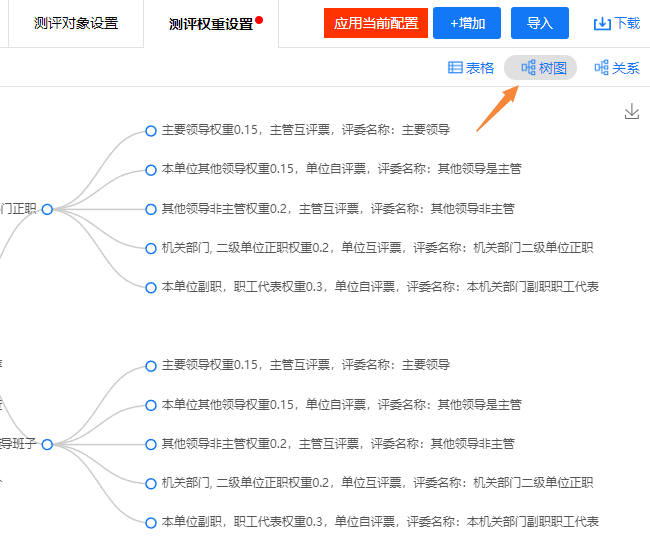
测评权重设置页,点击右上角的“树图”按钮,可以按照树形关系展现各测评对象都被谁测评,以及权重是多少。
评委关系图
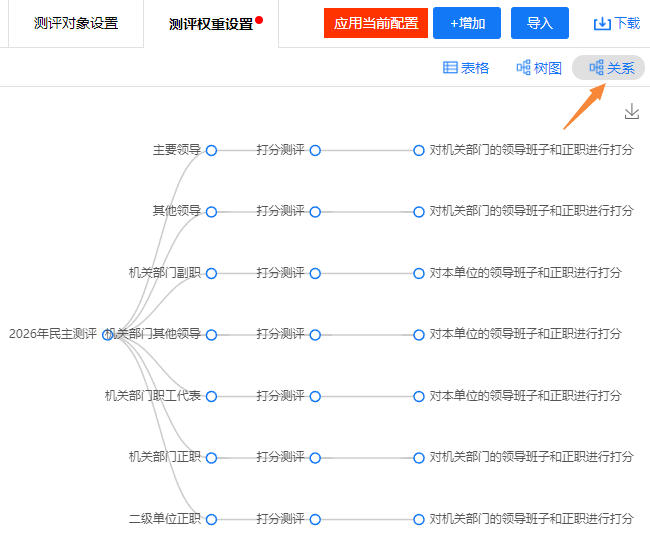
测评权重设置页,点击右上角的“关系”按钮,可以按照树形关系展现各评委都测评谁。
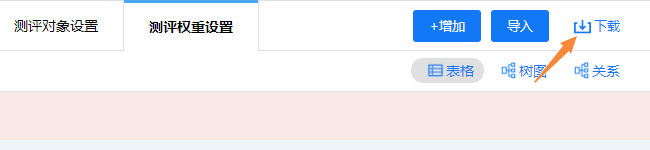
下载
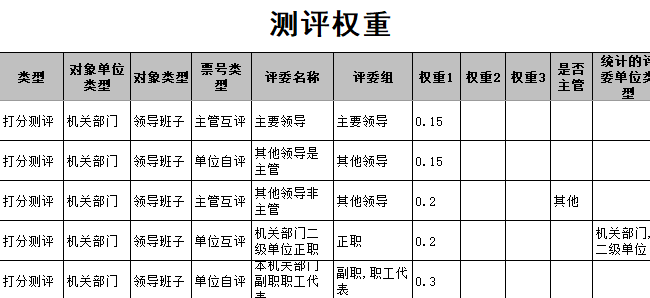
测评权重设置页,点击右上角的“下载”按钮,可以将测评关系和权重下载为电子表格。
下载后得到的电子表格如下图所示。
导入
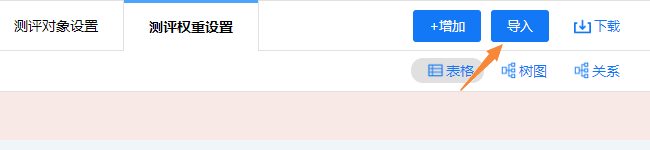
对于非常熟悉系统的用户,测评关系权重配置可完全在电子表格中完成,配置完成后,导入系统即可。在测评权重设置页,点击右上角的“导入”按钮,可将测评关系权重配置表导入到系统中。
选择关系配置文件,点击“提交”按钮。
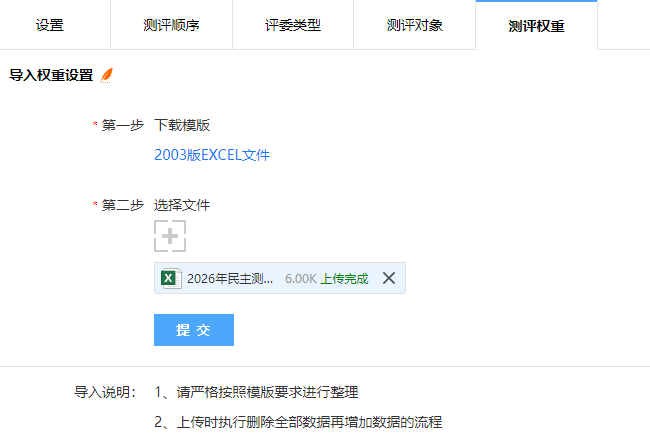
导入测评数据时,首先删除测评权重设置页面的所有数据,然后再添加从电子表格中读取的数据。
应用当前配置
对测评关系权重数据做修改后,“测评权重设置”标签将出现红点,红色“应用当前配置”按钮也会显示。这是我们需要点击“应用当前配置”按钮,才能将最新的测评关系权重数据应用到项目中,否则,新修改的数据将不起作用。