测评对象设置
根据测评方案,需要设置不同类型的测评对象。测评对象一般包括:领导班子、正职和副职。不同测评卷,测评对象可能不同,都需要分别设置。
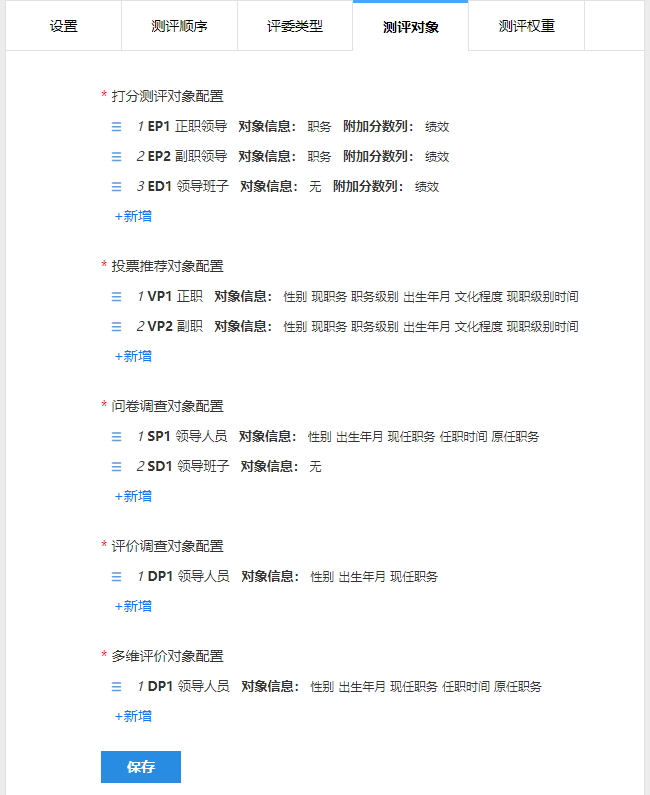
新增测评对象
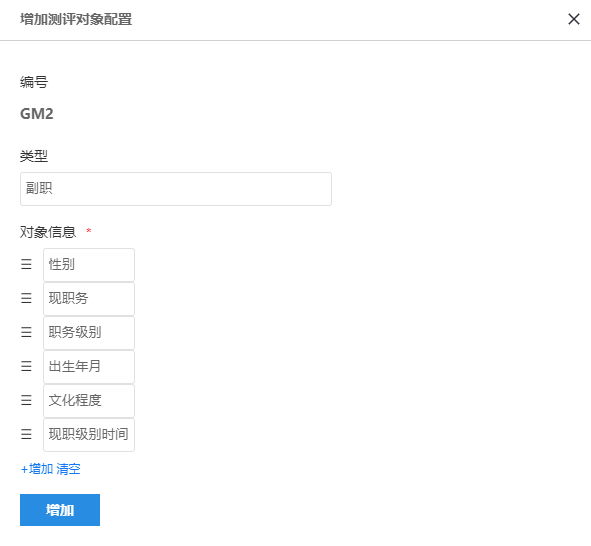
1、点击相应栏目的“新增”按钮,弹出增加测评对象页面。
对象编号:新增时系统自动生成。
对象类型:最多输入8个汉字,按照自己单位的常用规范来命名。
对象信息:可任意增加其他描述字段,如职务、年龄、任职时间等,例如:这里决定了导入评分考核对象时,有哪些描述字段,(单位和名称是系统自带的,无需添加)。这些对象信息将展现在评委打分页面。
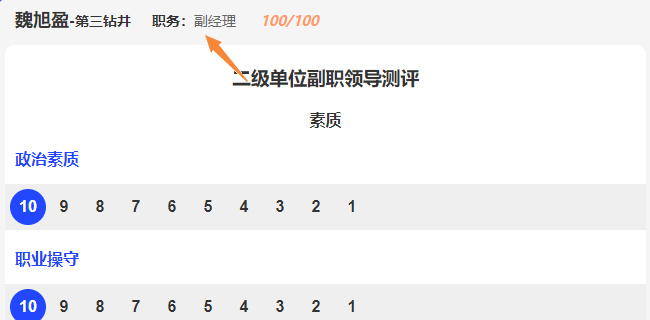
附加分数列:只有打分测评才有此栏目。比如绩效分,是从其他系统获取的客观分数。增加此字段后,打分工作完成后,可以给每个对象补录该数据,形成最终得分(次附加分数列与打分过程无关)。
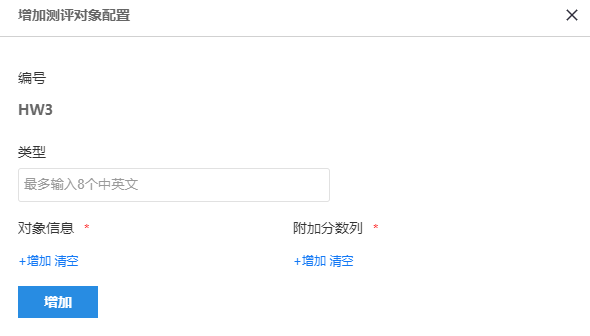
2、点击“增加”按钮,完成操作。
复制测评对象
1、鼠标放到要复制的对象名称上,右侧即可出现“删除”、“编辑”和“复制”按钮,点击“复制”。
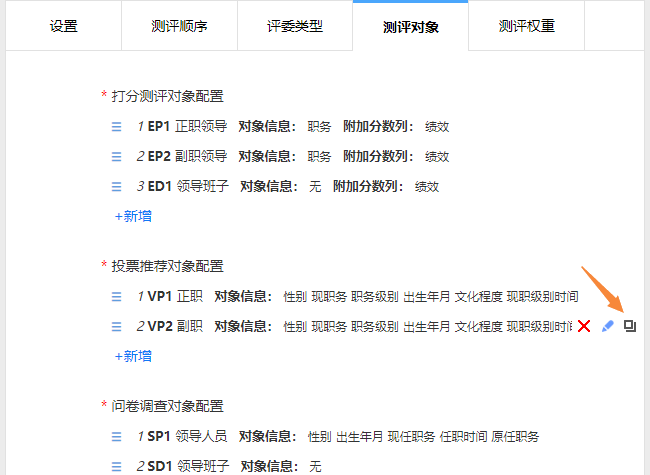
2、弹出新的增加测评对象配置的对话框,对话框内出编号外,其余都复制了原有内容。此时,您只需修改类型名称即可。
给测评对象排序
1、拖动测评对象左侧的小图标(三条横线),把对象拖到合适的位置,即可完成排序。
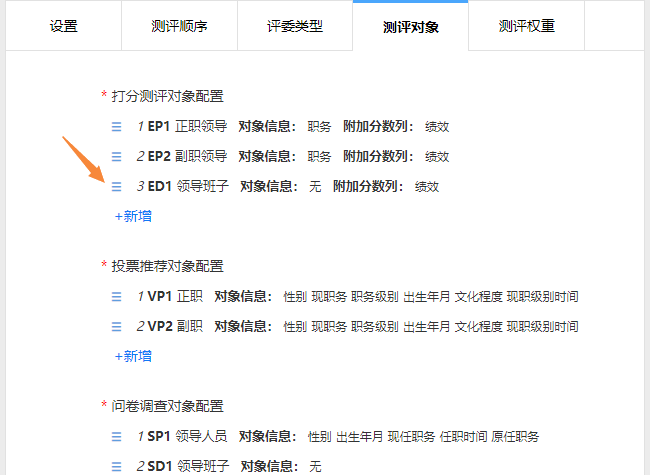
测评对象的排序,影响着不同类型的测评对象以什么顺序展现在评委投票页面的。
编辑测评对象
1、鼠标放到要修改的对象名称上,右侧即可出现“删除”、“编辑”和“复制”按钮,点击“编辑”。
2、点击编辑按钮,进入编辑页面,完成相应修改。
删除测评对象
1、鼠标放到要修改的对象名称上,右侧即可出现“删除”、“编辑”和“复制”按钮,点击“删除”。
2、点击删除按钮,完成相应删除。
测评、投票、问卷等类别下的评委类型您无法全部删除,至少要保留一个。您如果不需要此评委类型,后续权重配置不适用它即可。
保存修改
1、如果做了排序的操作,则必须点击“保存”按钮才能真正存入系统。其他操作,如新增、修改、删除无需点击保存按钮。