测评项目创建删除复制存档
当我们组织一次测评工作时,就需要创建一个测评项目。本文详细介绍测评项目的创建、删除、复制、存档等操作。
创建
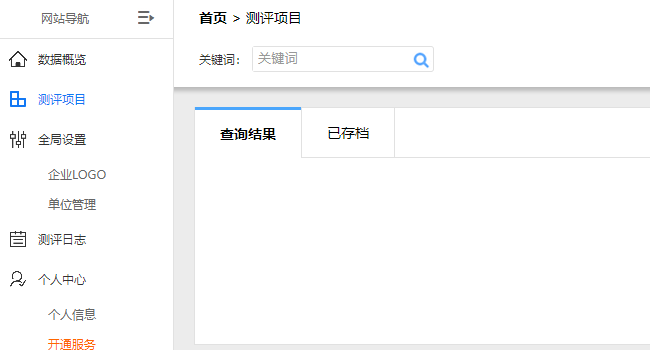
点击左侧菜单“测评项目”,进入测评项目管理栏目。
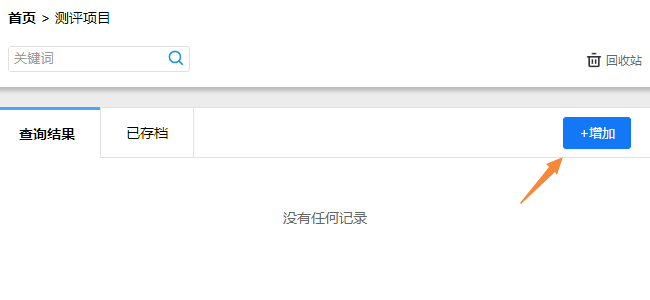
点击“增加”按钮。
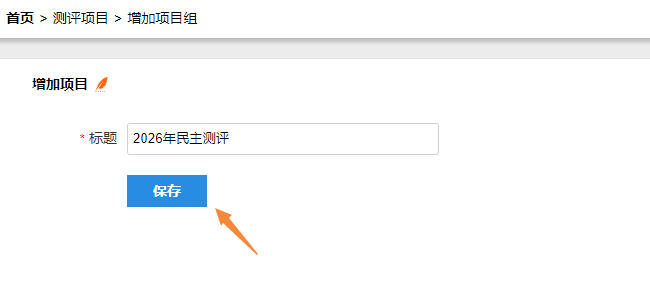
输入项目标题,点击保存,即可完成创建。
我们创建了测评项目后,即可进入该项目,做测评方案的配置工作。
删除
点击左侧菜单“测评项目”,进入测评项目管理栏目。
点击某项目右侧的“更多”按钮,点击“删除”。即可完成对该项目的删除操作。
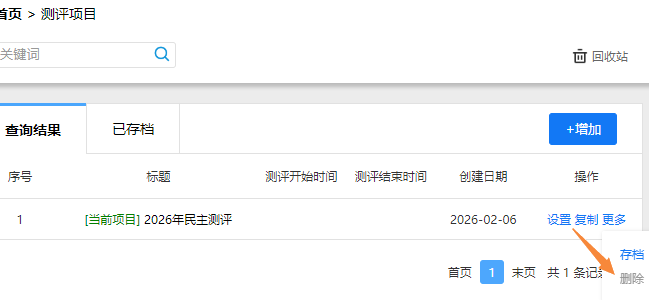
备注
如果误删除了,可通过回收站找回该项目。
复制
点击某项目右侧的“复制”按钮,可复制出一个新项目。
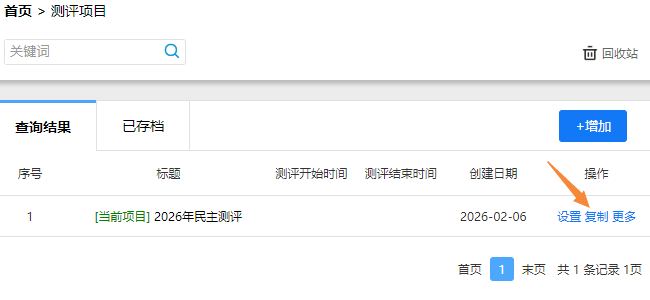
给新项目编写标题名称,保存即可。
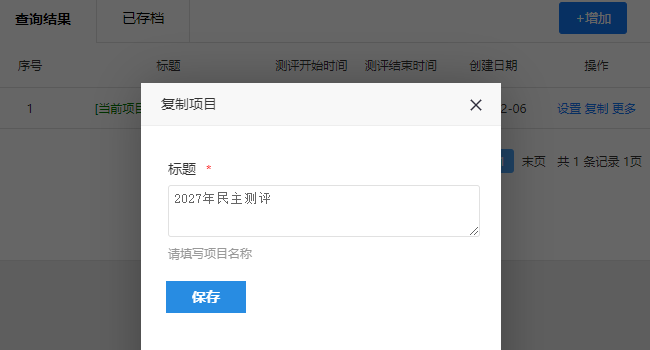
重要提示
新项目将保持旧项目的所有参数配置,节省了您再次配置的时间。
新项目不复制旧项目中的投票打分记录。
该功能特别适用于测评方案变化不大的情况下,再次组织民主测评工作。
存档
对于已完成的测评项目,系统提供了存档功能。
备注
存档后,该项目可永久保存于系统中。
点某击项目右侧的“更多”——“存档”,即可完成对该项目的存档。
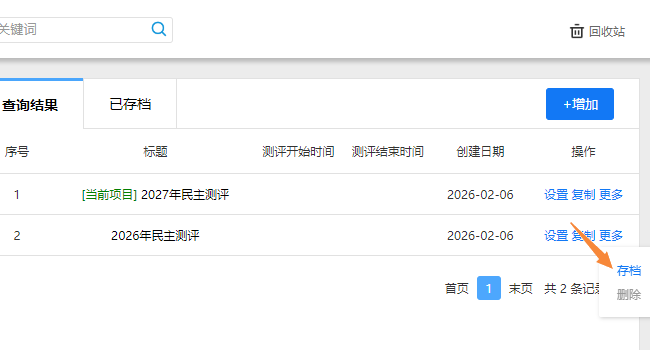
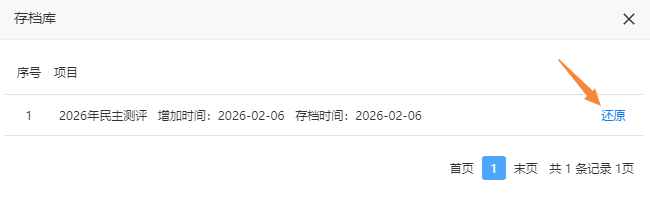
在项目管理栏目,点击“已存档”标签,可查看所有存档的项目。点击“还原”,可将该项目从存档库中取出。