评委使用电脑浏览器访问测评网址的操作说明
帮助文档 发布:2025-12-17 更新:2025-12-18 来源:图蓝一点
来源:图蓝一点本文是评委使用电脑浏览器访问测评网址的操作说明,包括点选分数打分页面、拖动滑块选择分数页面、投票推荐页面、问卷调查页面、一维评价页面、多维评价页面及导航菜单页面等详细操作步骤。
1、在浏览器地址栏中输入组织者提供的测评网址,打开测评投票登录页面,输入票号。

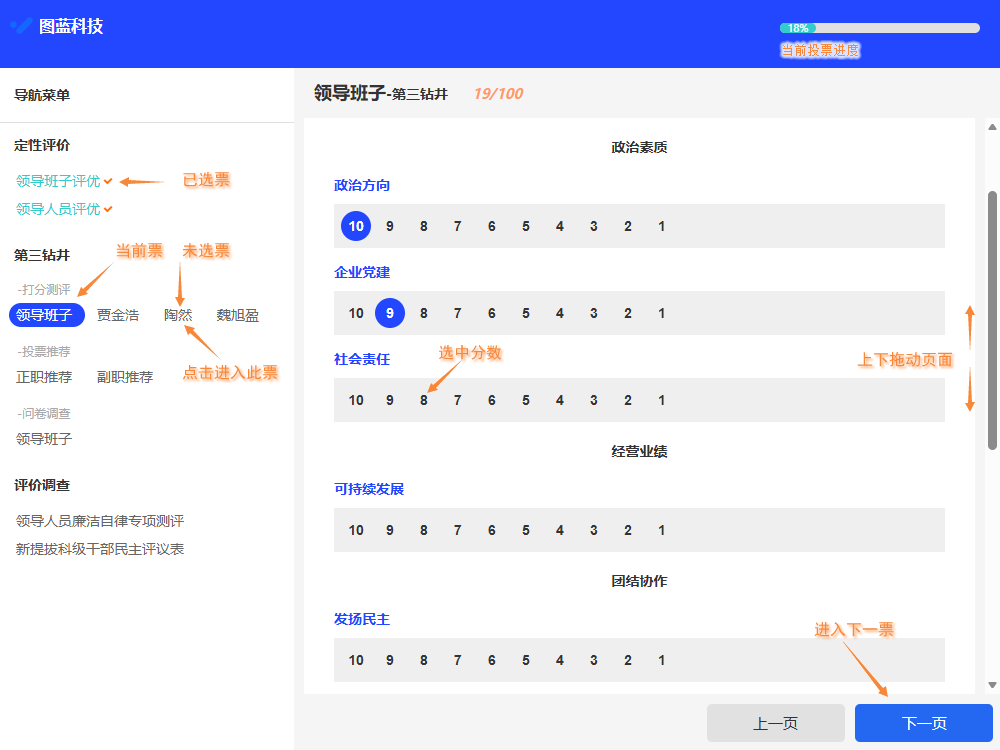
2、点选分数的打分页面如下图所示。
左侧为导航菜单栏,可以看到所有要打分测评的内容。蓝色字体的文字代表已完成的测评内容,黑色字体的文字代表尚未完成的测评内容。点击某项,可直接跳入该测评内容。
右侧为打分栏,数字代表分值,点击后选中该分值。指标项较多时,可上下拖动页面。点击下一页可进入下一票。
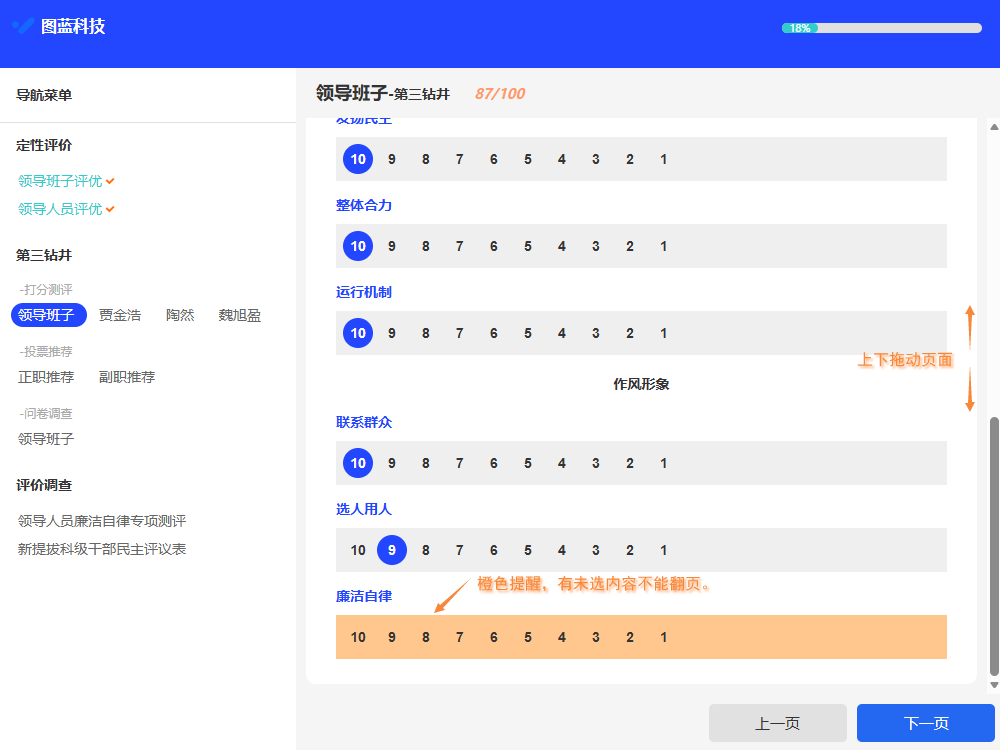
3、如果当前页有未打分指标,则有橙色背景提醒,此时不能翻页。
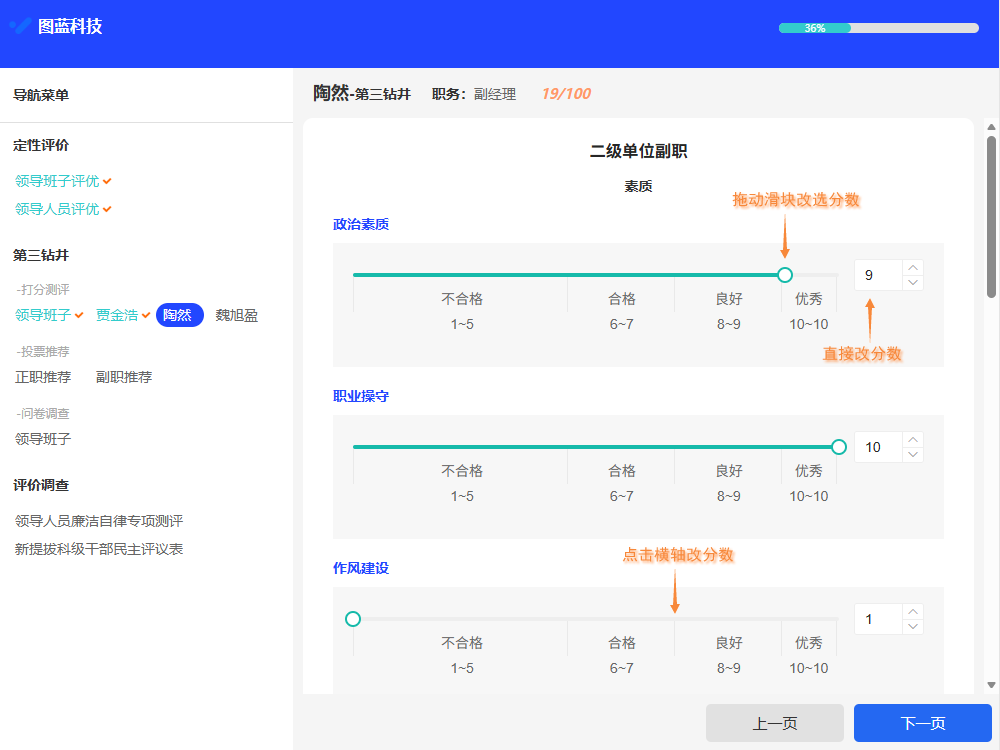
4、滑块拖动选择分数的打分页面如下图所示。拖动滑块可改选分数、点击滑块轴可改选分数、点击上下箭头可调整分数、在文本框可直接输入分数。
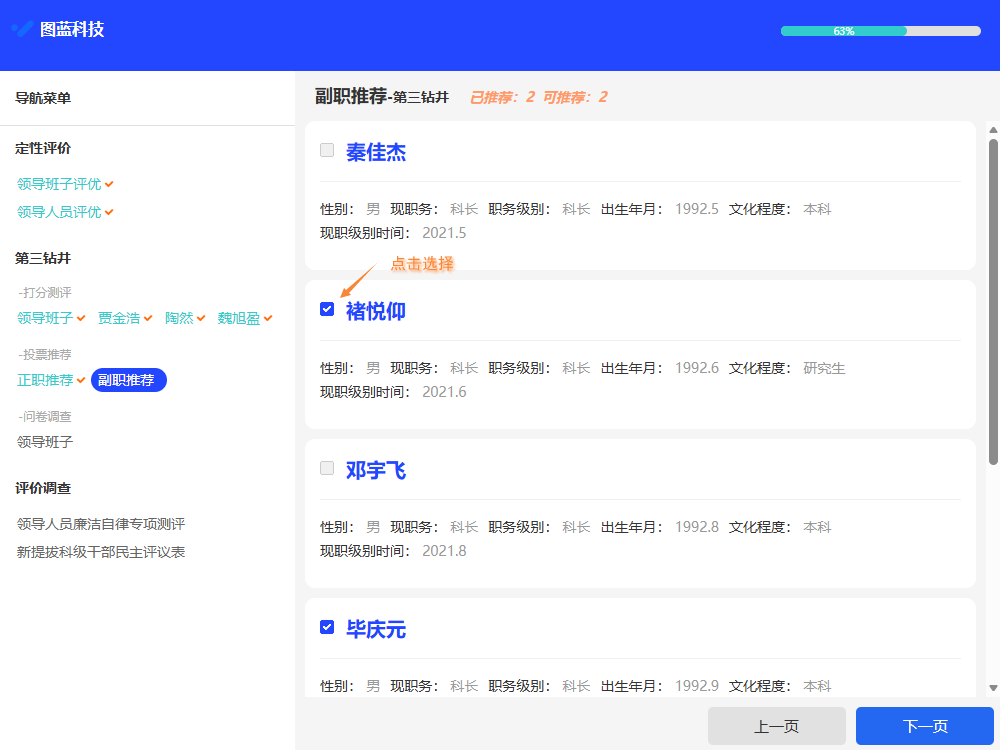
5、下图所示为推荐票,点击方框可选中推荐对象。
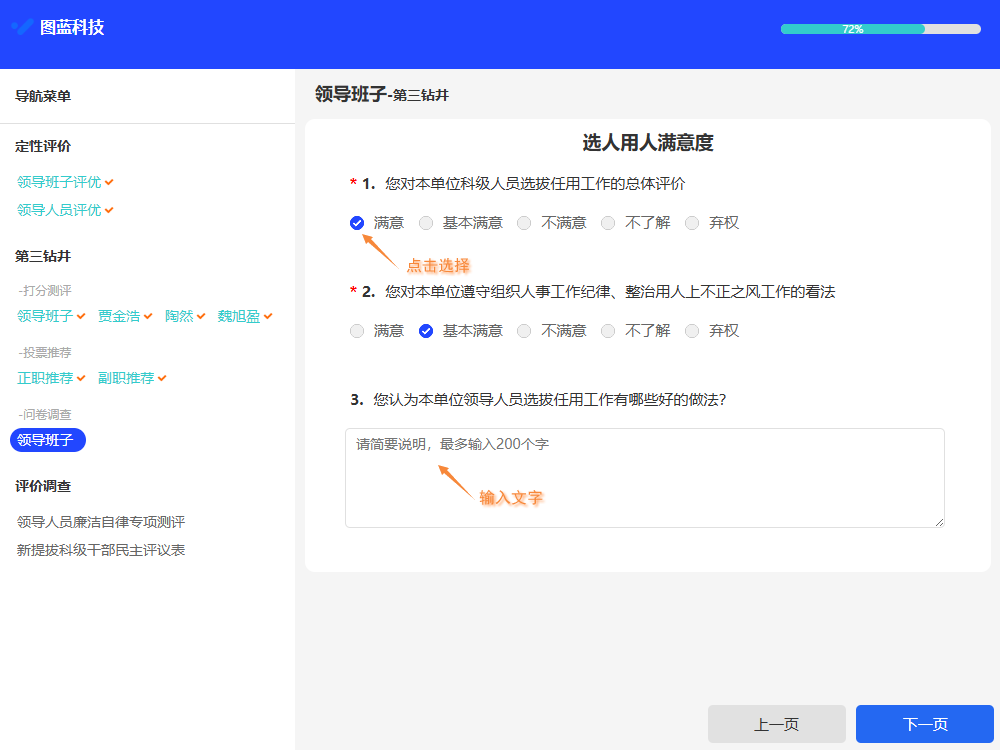
6、下图所示为问卷票。问卷可包含单选、多选和问答题。问答题请根据字数要求输入内容。
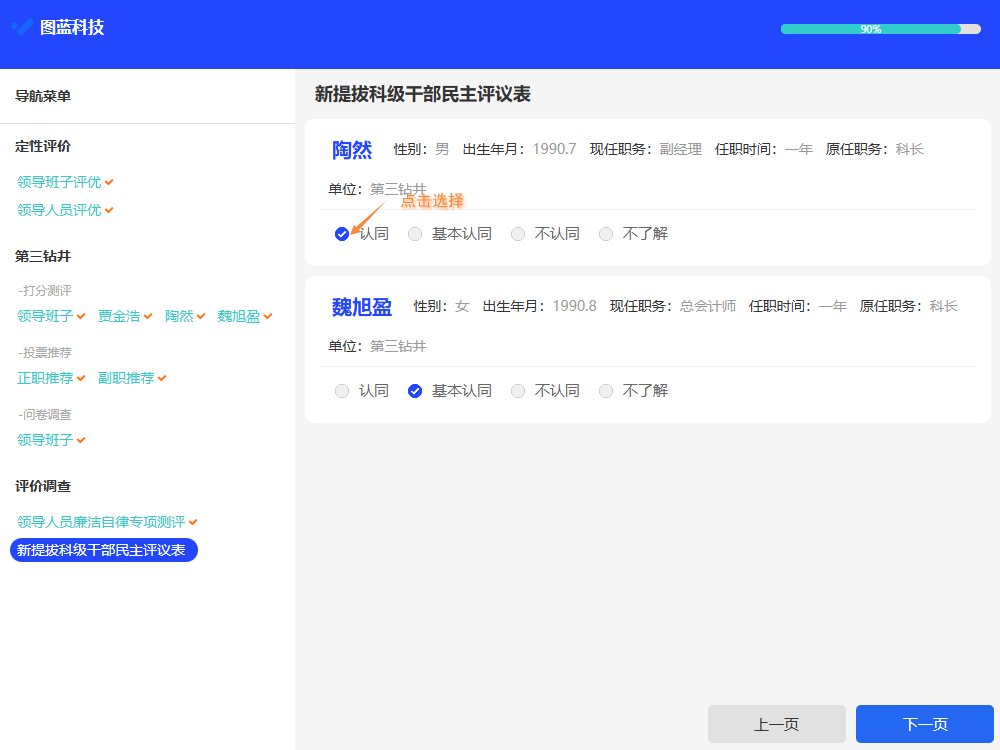
7、下图所示为一维评价票,针对某个问题对多人做评价。
8、下图所示为多维评价票。点击文字选中即可。该页面可上下左右拖动。
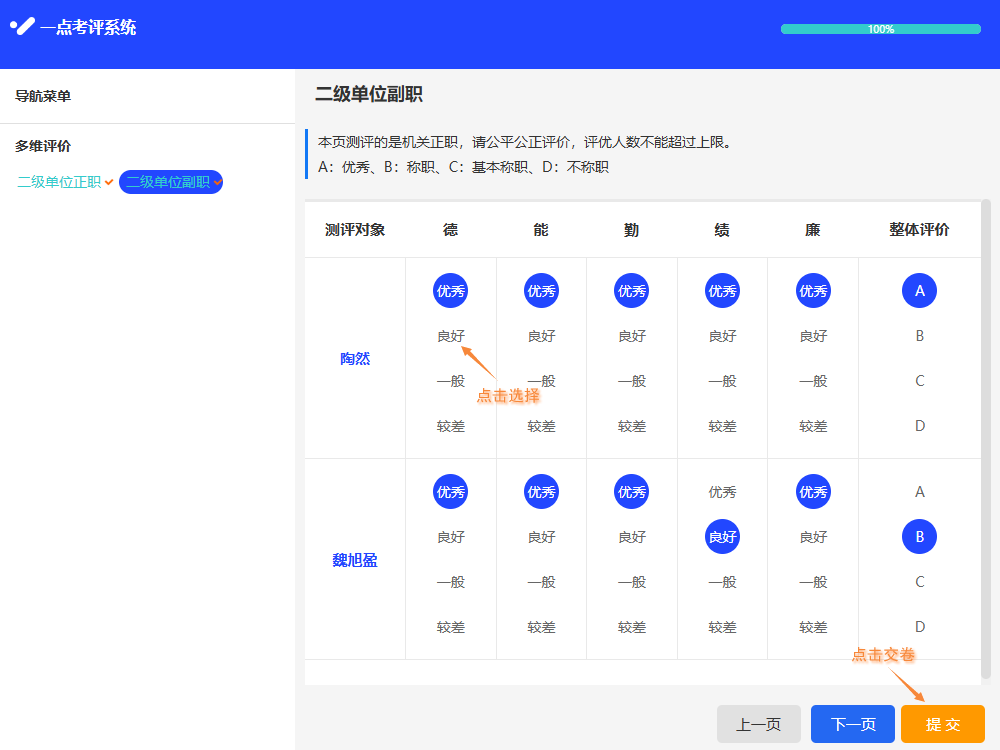
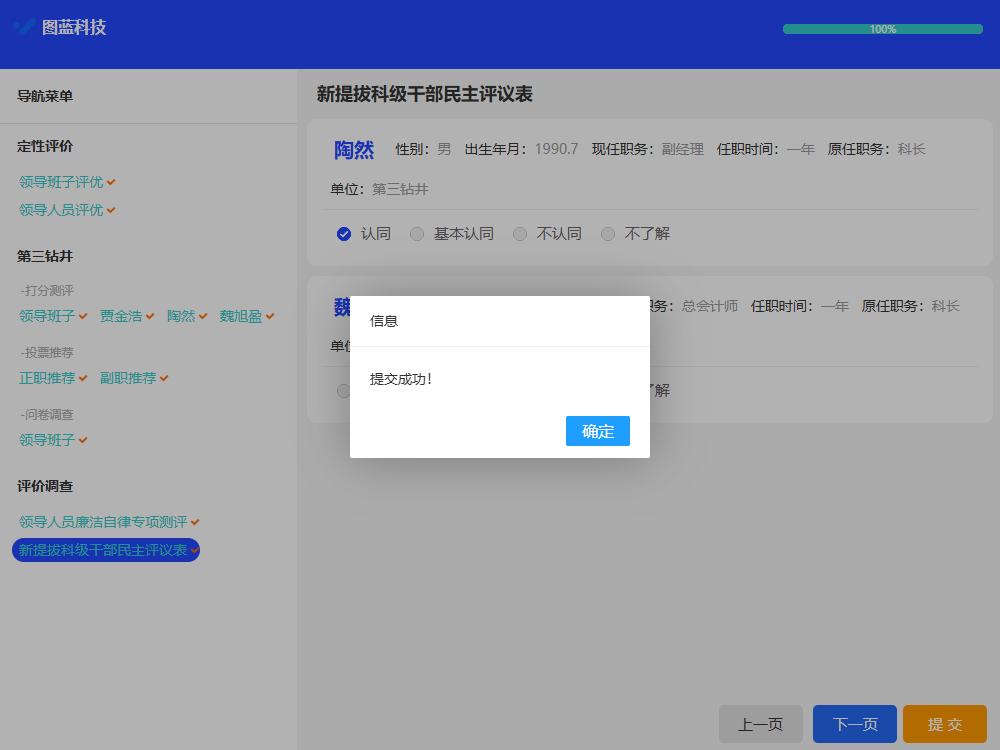
9、待填写完所有测评票后,页面底部会出现提交按钮。点击提交,并确认提交后,系统会提醒评委提交成功。