多维评价卷的调查对象
当我们创建好多维评价卷后,进入该评价卷的调查对象设置页面。在这里我们可以增加、导入、编辑、删除、下载和排序调查对象。
增加调查对象
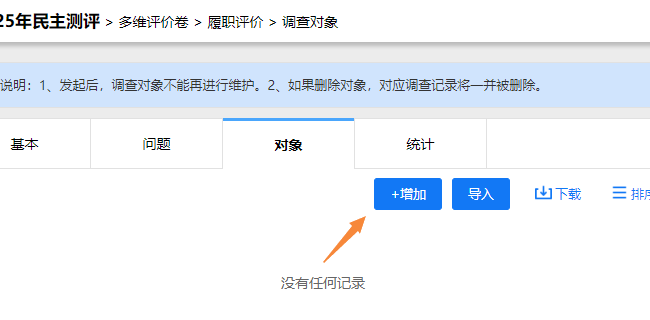
1、在调查对象设置页面,点击右上角的"增加"按钮。
2、填写编号、名称、单位、职务等信息。
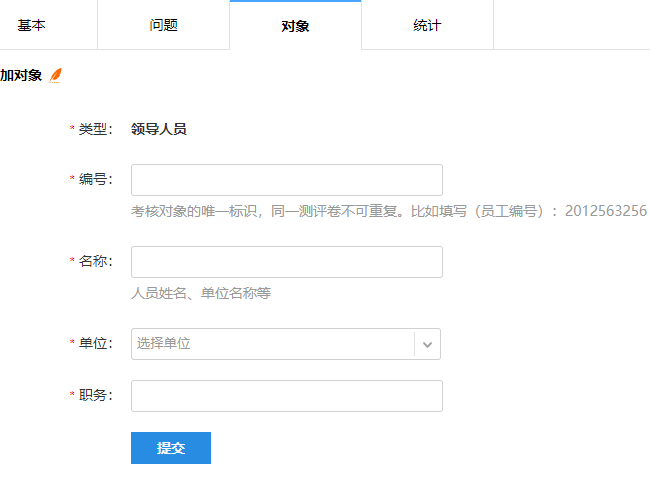
提示

导入调查对象
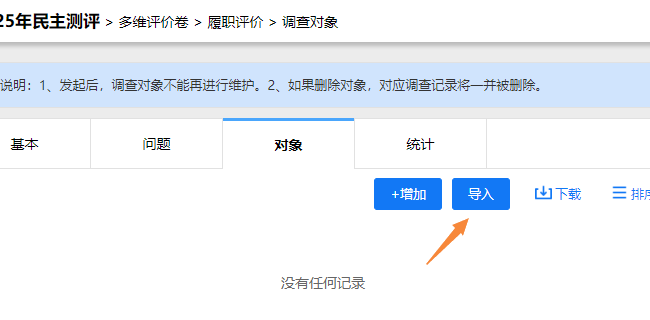
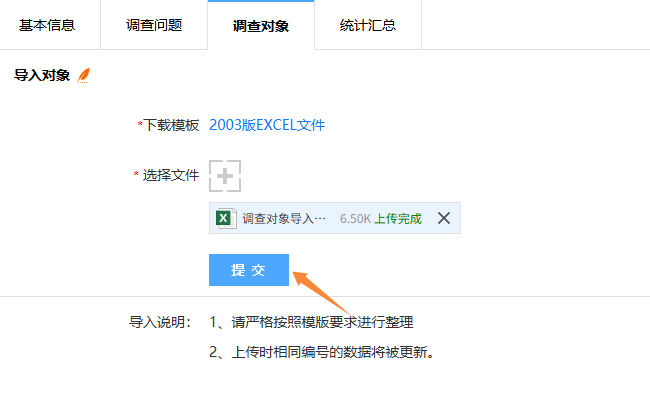
1、在调查对象设置页面,点击右上角的"导入"按钮。
2、在导入调查对象页面,点击"下载模板:2003版EXCEL文件",可以得到调查对象编辑模板。
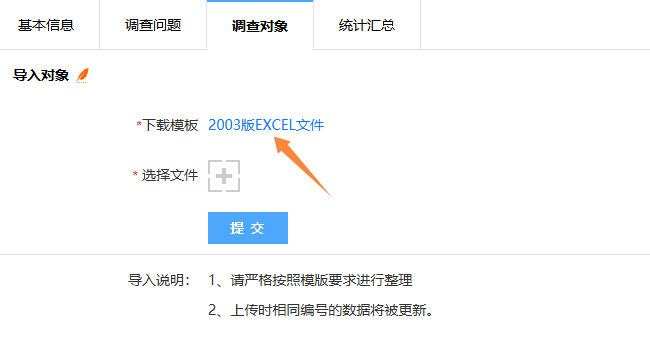
3、在模板文件中填写调查对象信息。
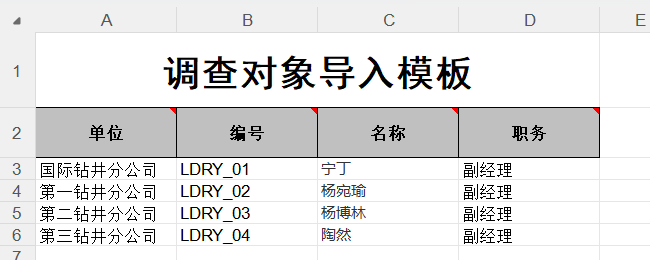
4、上传编辑好的模板文件,提交。
重要提示
导入调查对象时,如果原对象表格中有数据,对于相同编号的数据执行的是更新操作;对于原表格中没有相同编号的数据,执行的是新增操作;原表格中的数据不会被删除。 导入新调查对象时,调查对象已有投票记录的,投票记录不会丢失。
编辑调查对象
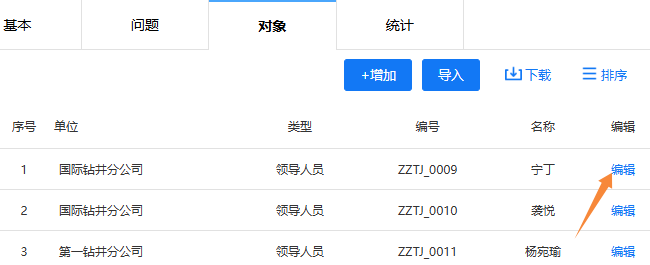
每一栏调查对象,都有"编辑"按钮,点击"编辑",可修改相应调查对象的信息。
重要提示
不能修改调查对象的类型和编号,只能修改名称、单位等信息。 修改调查对象时,调查对象已有投票记录的,投票记录不会丢失。
删除调查对象
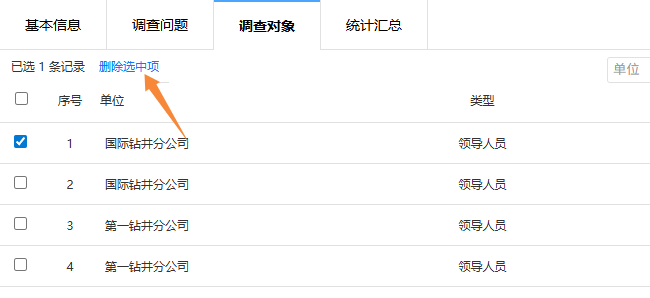
勾选要删除的调查对象,点击"删除选中项",即可删除已选中的调查对象。
注意
删除该调查对象,将删除该调查对象对应的所有投票记录,请在调查开始后,不要使用该功能。
下载调查对象
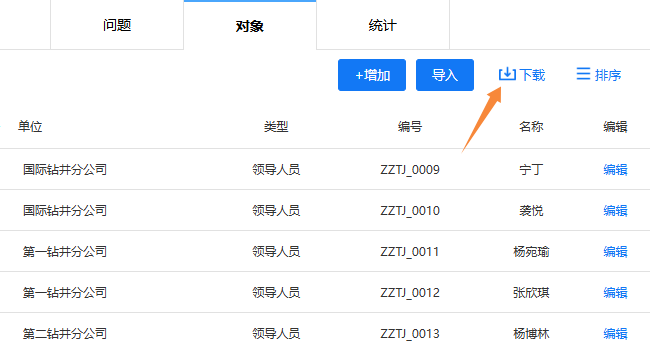
在调查对象设置页面,点击右上角的"下载"按钮,可将调查对象信息保存为电子表格。
排序调查对象
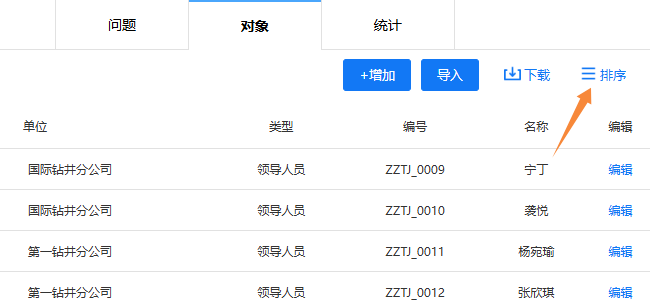
1、在调查对象设置页面,点击右上角的"排序"按钮,可将调查对象的展示顺序做排序。
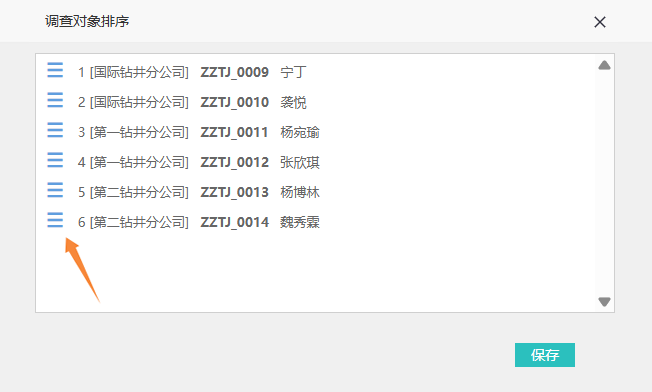
2、在排序对话框中,拖动调查对象前的"三条横线"小图标,即可调整调查对象的展示顺序。
重要提示
这里的排序,只能调整同一单位内部的人员顺序,不能调整单位的顺序。单位的排序在全局设置的单位管理中实现。