上传文档
系统提供了上传文档的功能,可以上传测评对象(被测评人)的个人述职报告、工作总结、绩效合同等文档,方便评委在评分之前查看测评对象的述职报告等相关文档。
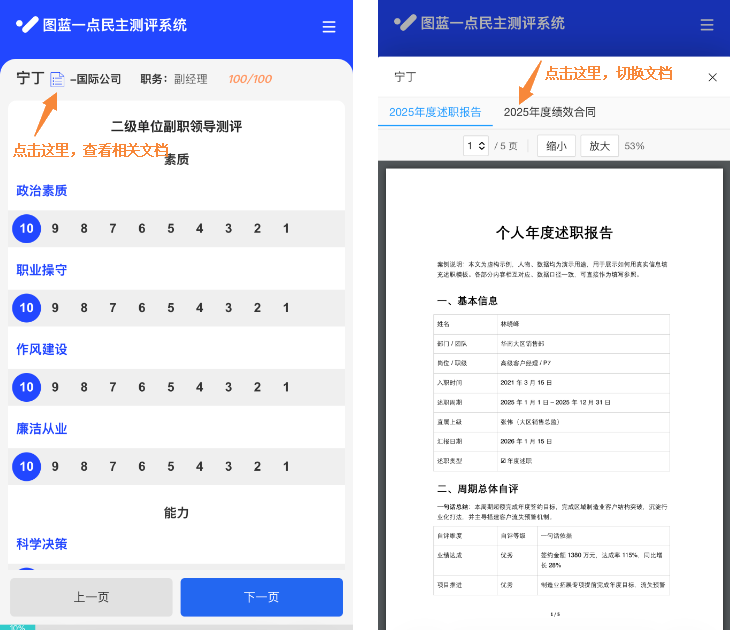
文档的准备工作
测评组织者的需提醒各被测评人提交的文档符合如下要求:
1、格式要求:文档为pdf格式。
2、命名要求:名称-标题.pdf(如:张三-2025年度述职报告.pdf),系统根据名称匹配测评对象。如有重名,则使用编号-名称-标题.pdf,此时系统根据编号加名称匹配测评对象。
3、文件大小:每个文件大小不超过20M。
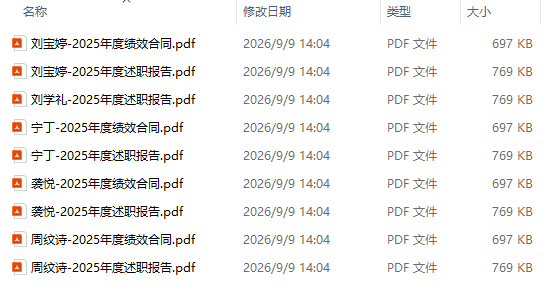
批量上传文档
进入测评项目的上传文档栏目,这里列出了本项目中所有测评对象。
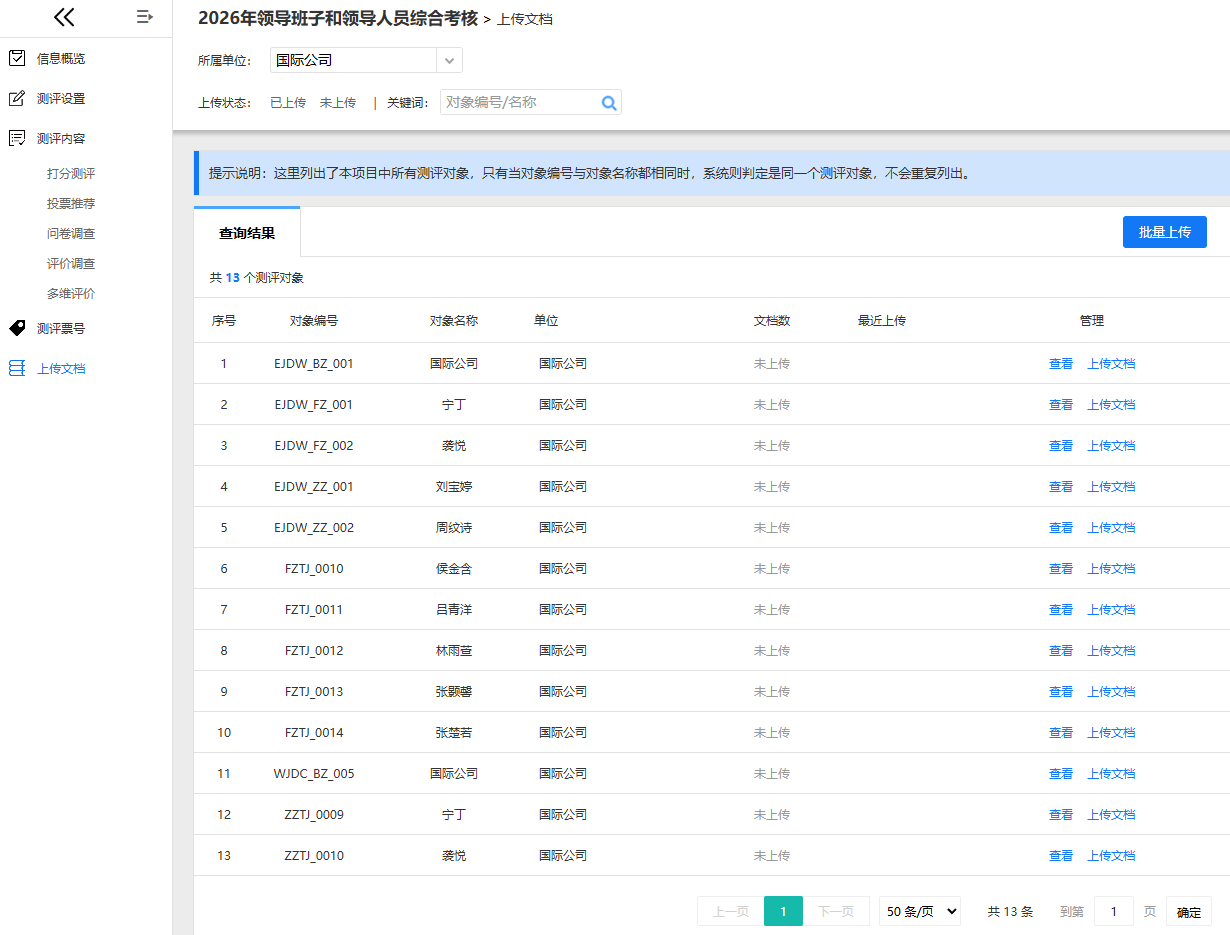
只有当对象编号与对象名称都相同时,系统判定为同一个测评对象,不会重复列出。
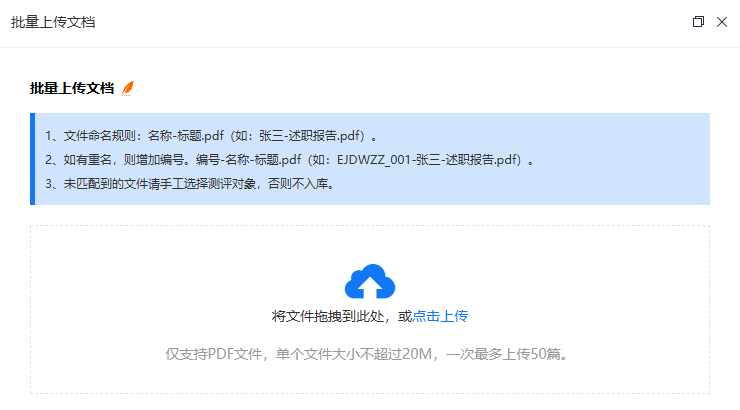
1、点击右上角的“批量上传”按钮,进入批量上传文档页面。
2、将文档拖入上传框或点击“上传”按钮选取文档,单次上传文档数量最多为50篇。
3、所有文档上传完成后,下方表格中列出了文档匹配结果。
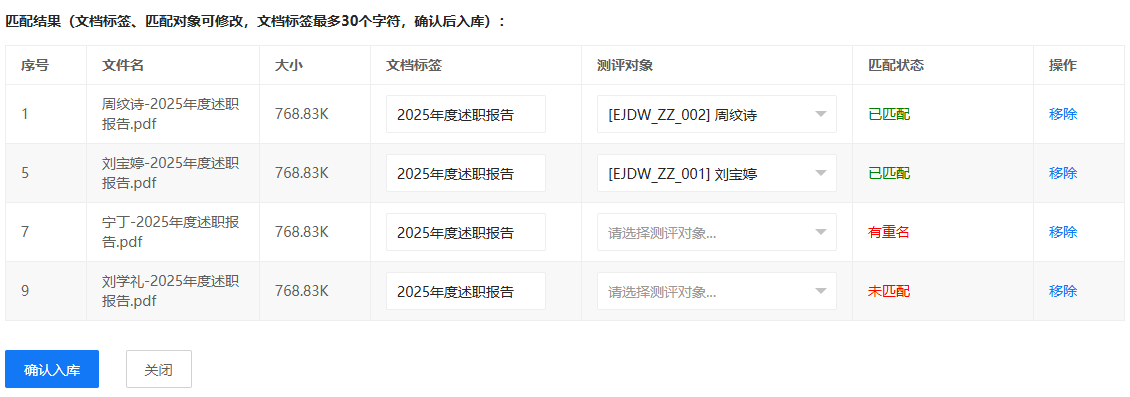
匹配状态说明:
已匹配:该文档已匹配到测评对象。
有重名:测评对象中该名称有重复的,文档不知该匹配给哪一个。
未匹配:该文档没有找到对应的测评对象,请检查名称是否一致。
文档标签说明:标签内容源自于文件名,将展示在评委页面,文档标签最多支持30字。
4、核验完毕后,点击“确认入库”按钮,匹配成功的文档即可完成入库。
上传某测评对象的文档
测评项目的上传文档栏目,每个测评对象栏均有上传文档按钮,点击此按钮,可给该测评对象上传文档。
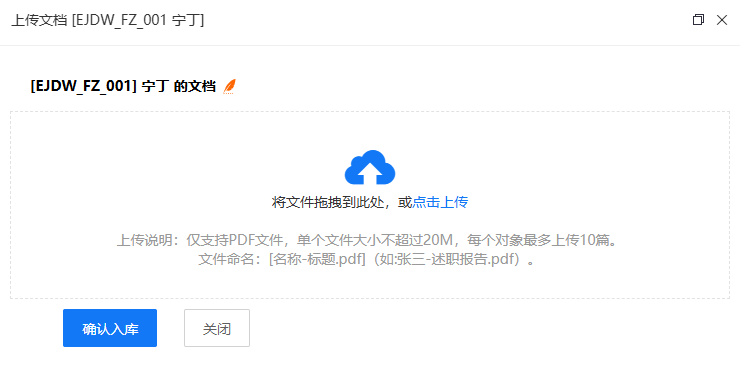
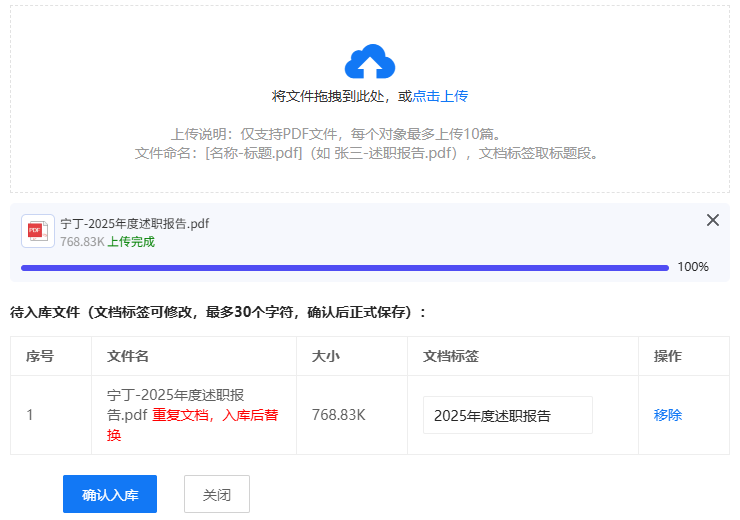
1、将文档拖入上传框或点击“上传”按钮选取文档,每个测评对象最多可上传10篇文档。
2、文档上传后,该页面下方显示待入库文档列表。此时需用户检查文档标签的内容是否合适(标签内容源自于文件名,将展示在评委页面,文档标签最多支持30字),如果不合适可在表格中直接修改。
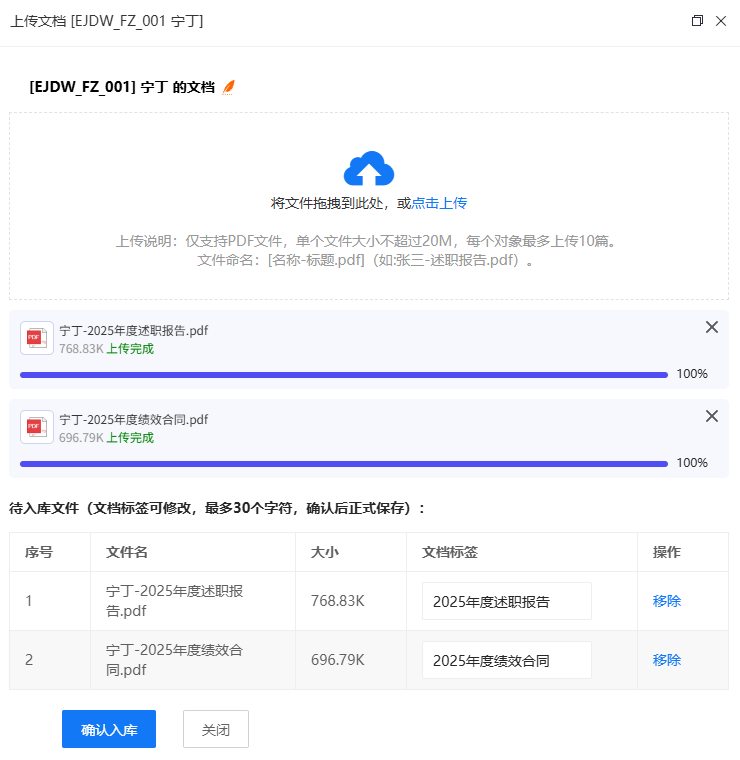
3、如果没有问题,点击“确认入库”,则完成上传。
修改、删除、下载和排序某测评对象的文档
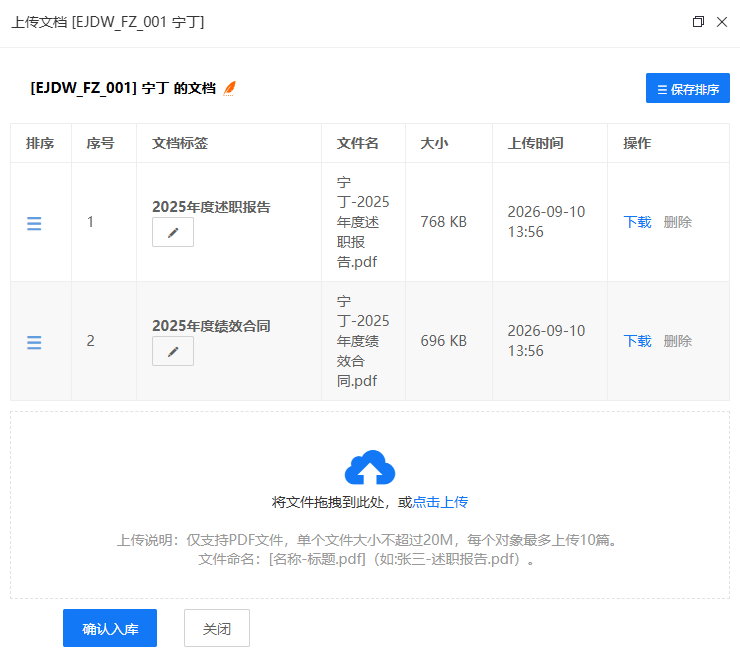
测评项目的上传文档栏目,每个测评对象栏均有上传文档按钮,点击此按钮,可修改、删除、下载和排序该测评对象的文档。
修改
在此页面,将某测评对象的订正后的文档重新上传即可。
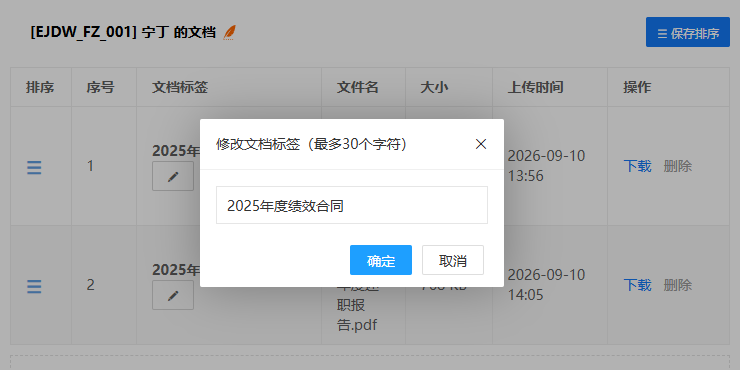
修改文档标签
点击待修改标签右侧的笔形图标,在弹出的对话框中输入新标签,确定即可。
删除
点击文档右侧的删除按钮,即可删除该文档。
下载
点击文档右侧的下载按钮,即可下载该文档的pdf文件。
排序
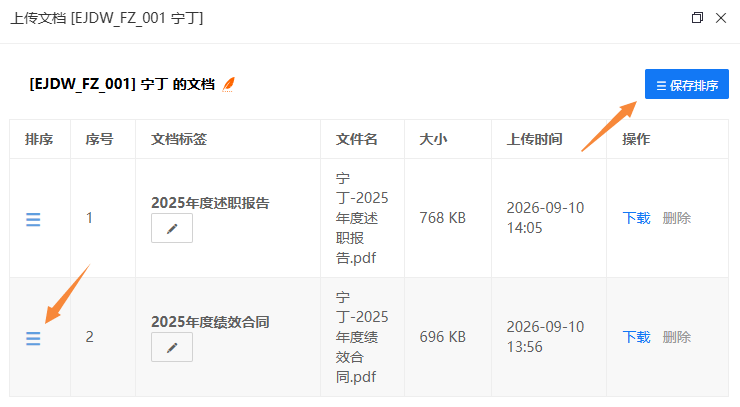
1、拖动文档左侧的三条横线小图标,可调整文档展示顺序。
2、调整结束后,点击右上角的“保存排序”按钮即可。
查看某测评对象的文档
测评项目的上传文档栏目,每个测评对象栏均有查看按钮,点击此按钮,可给模仿评委查看该测评对象上传的文档。
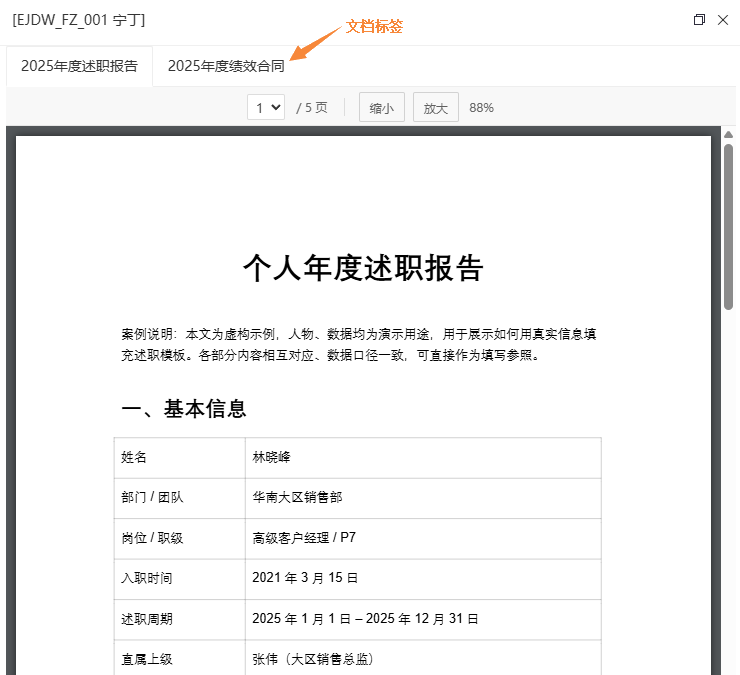
1、点击“文档标签”,可切换文档。
2、提供了当前页和总页数,选择页码可直接跳转。
3、提供了放大缩小按钮。
4、可滑动屏幕或拖动滚动条阅读后续文档。