问卷调查卷的统计汇总
当评委投票结束后,可以实时统计汇总报表。进入调查卷的统计汇总页面。在这里我们可以计算报表、查看报表、下载报表。
计算报表
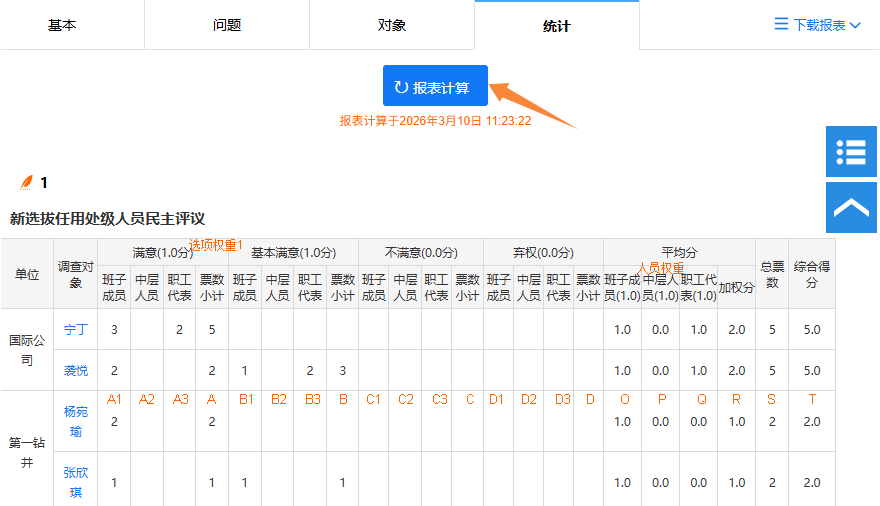
在统计汇总页面,点击蓝色按钮“报表计算”,系统根据当前投票记录计算得分。计算结束后,会有橙色文字标记,报表计算于哪一时刻。
得分计算公式
A1:班子成员类评委给某人选项A的投票数。
A2:中层人员类评委给某人选项A的投票数。
A3:职工代表类评委给某人选项A的投票数。
选项A、B、C、D分别代表:满意、基本满意、不满意、弃权。
某人选项A的票数小计A=A1+A2+A3。
某人选项B的票数小计B=B1+B2+B3。
某人选项C的票数小计C=C1+C2+C3。
某人选项D的票数小计D=D1+D2+D3。
某人的班子成员投票总分o=A1×选项权重1(1.0)+B1×选项权重2(1.0)+C1×选项权重3(0.0)+D1×选项权重4(0.0)。
某人班子成员票数合计N1=A1+B1+C1+D1。
某人的班子成员投票平均分O=o/N1。
某人的中层人员投票总分p=A2×选项权重1(1.0)+B2×选项权重2(1.0)+C2×选项权重3(0.0)+D2×选项权重4(0.0)。
某人中层人员票数合计N2=A2+B2+C2+D2。
某人的中层人员投票平均分P=p/N2。
某人的职工代表投票总分q=A3×选项权重1(1.0)+B3×选项权重2(1.0)+C3×选项权重3(0.0)+D3×选项权重4(0.0)。
某人职工代表票数合计N3=A3+B3+C3+D3。
某人的职工代表投票平均分Q=q/N3。
某人的加权平均分R=O×班子成员权重(1.0)+P×中层人员权重(1.0)+Q×职工代表权重(1.0)。
某人总票数S=A+B+C+D。
综合得分T=o×班子成员权重(1.0) + p×中层人员权重(1.0) + q×职工代表权重(1.0)。
查看报表
展现调查问题的汇总报表
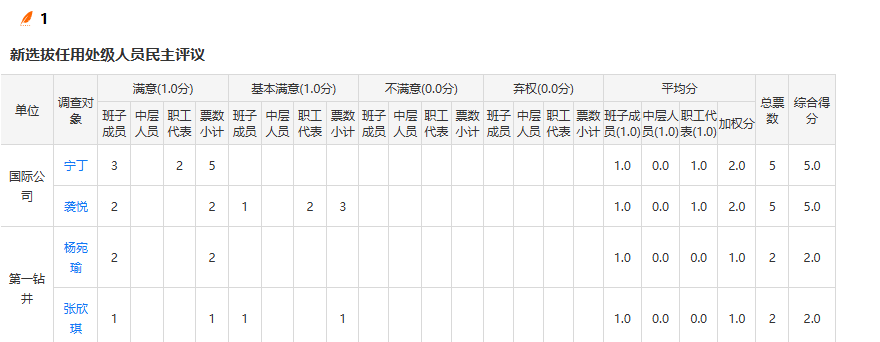
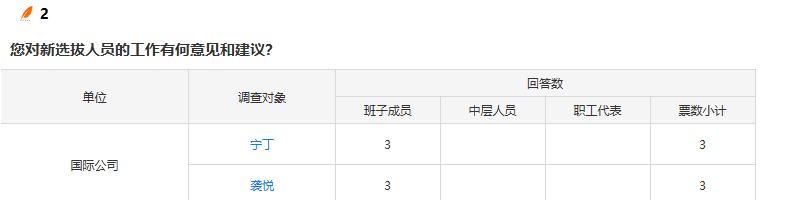
计算完毕后,即可看到截止当前时刻,各调查对象的汇总得分情况。包含了:各问题得分、平均分、回答内容和综合得分。
展现单个调查对象得分情况表
在汇总报表中,点击调查对象名称,可展现该调查对象的详细评价情况。
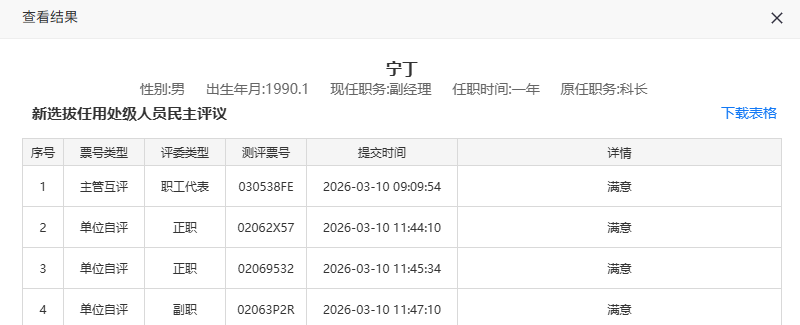
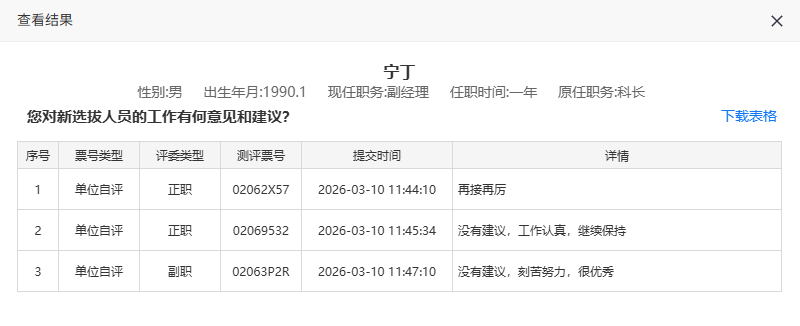
点击报表右上角的蓝色文字“下载表格”,可将某调查对象的评价详情,下载到本地并保存为电子表格。
下载报表
在统计汇总页面,点击右上角蓝色按钮“下载报表”,可弹出菜单:下载加权分表、下载单位分表、下载满意度表、下载评价记录。
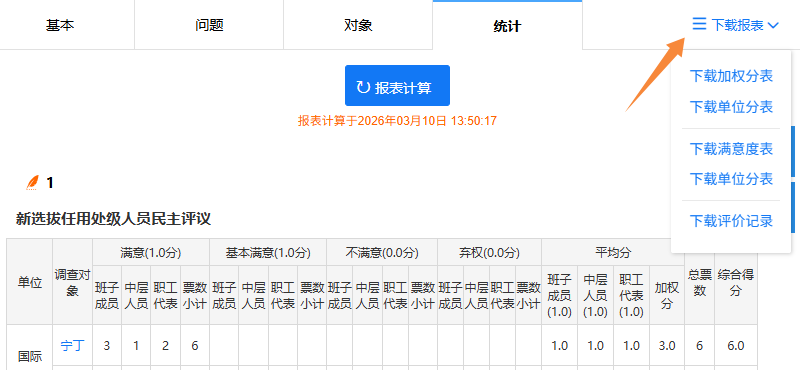
下载加权分表
将调查问题答案和评委投票结果的汇总报表下载到本地,并保存为电子表格形式。
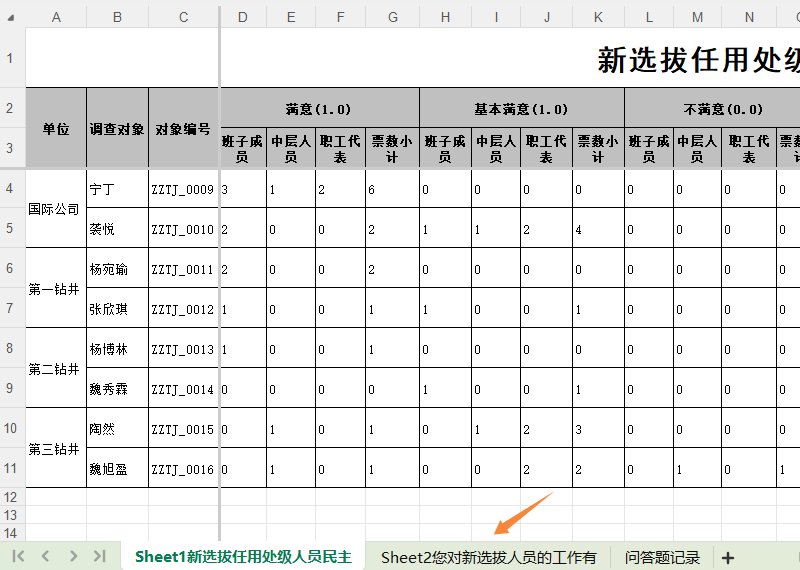
下载单位分表
一键下载每个调查单位的调查结果,每个调查单位对应一个电子表格文件。
点击下载对象分表菜单,得到一个.zip压缩文件,解压该文件后,得到所有调查单位的调查结果文件。
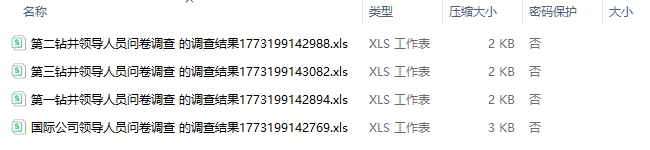
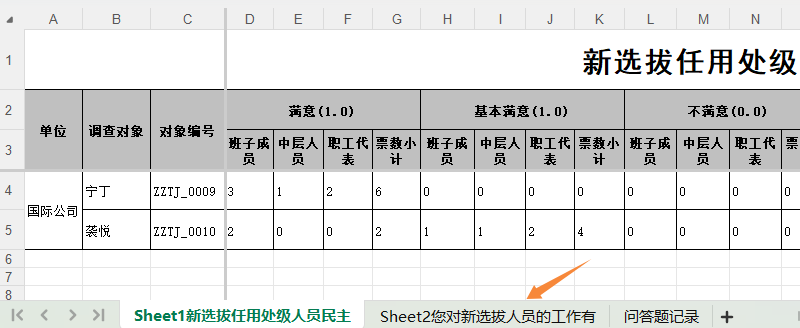
打开其中一个调查结果文件,可以看到该单位的调查结果汇总表。
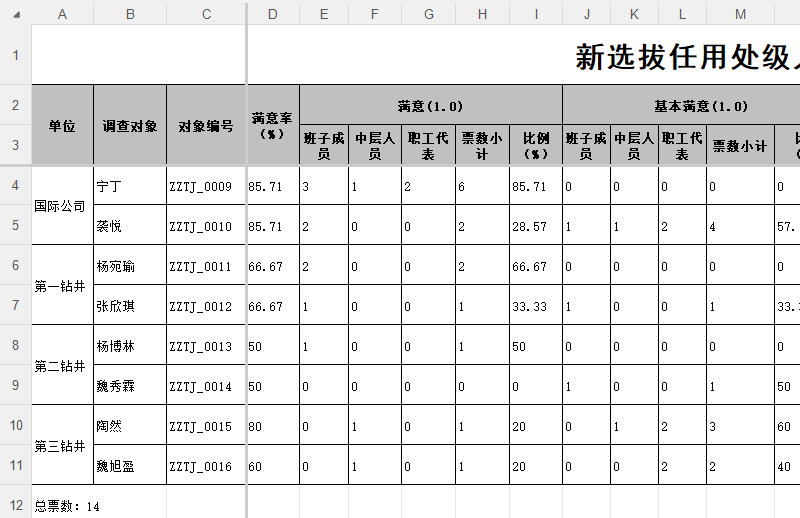
下载满意度表
下载每个对象的满意度结果,所有调查对象的满意度汇总在一张表格里,方便查看。
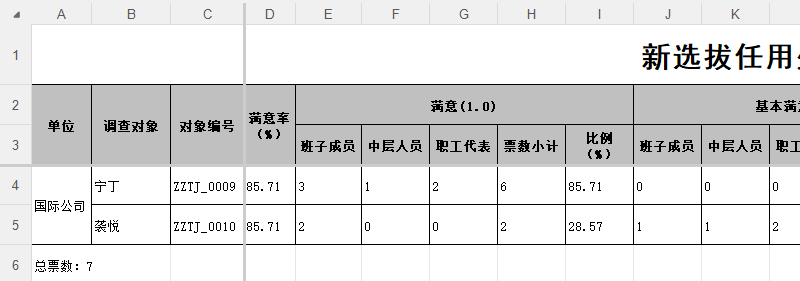
下载单位分表
问卷系统下载报表中包含两份单位分表,二者差异在于:第二份分表新增调查对象的满意率统计。
您可以在该表格中看到各项调查问题下,调查对象获得的满意度百分比。
下载评价记录
一键下载每个调查对象,获得的投票打分详情。包含:票号、时间、各指标评分等。
点击下载打分记录菜单,系统弹出选项是分页下载还是打包下载。

选择分页下载,可得到一个电子表格文件,该文件每一个sheet页对应一个调查对象,sheet页内为评委给该调查对象打分的详细记录。
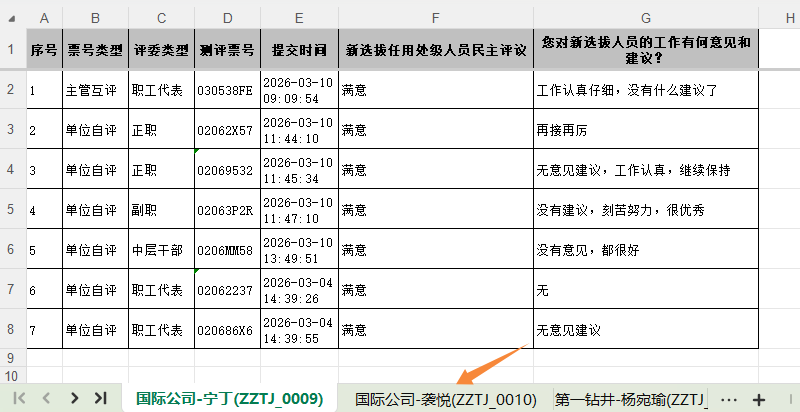
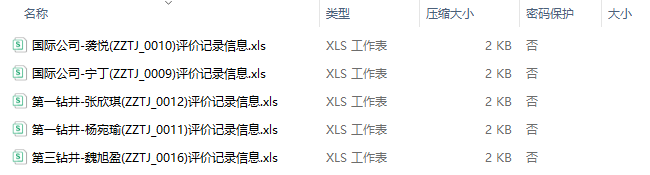
选择打包下载,获得一个.zip的压缩文件,解压该文件后,得到每个调查对象的打分记录文件。电子表格内容与分页下载中的内容一致。