多维评价卷的问题设置
当我们创建好多维评价卷后,进入该测评卷的调查问题设置页面。在这里我们可以进行增加、编辑、复制、删除、排序、设置默认选中项等操作。
增加调查问题
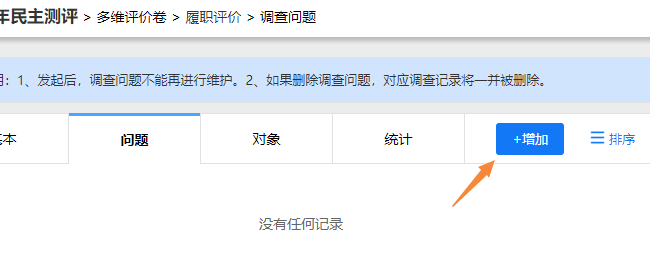
1、在多维评价设置页面,点击右上角的“增加”按钮。
2、选择问题类型、填写问题内容和备注,设置可选比率的取证方式,设置选项内容及对应分值。
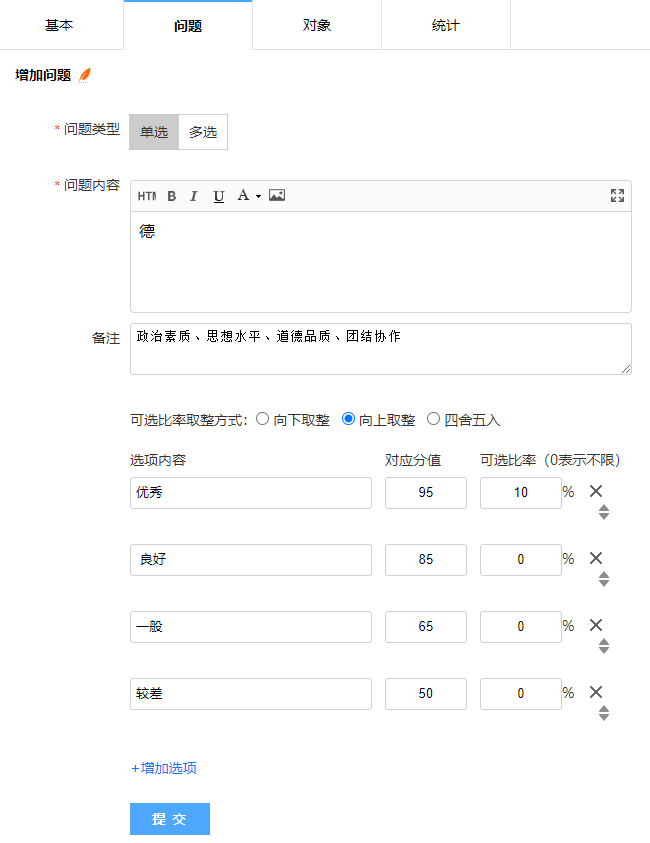
问题类型:单选、多选两种问题类型。
问题内容:填写调查问题。
备注:在这里填写的备注信息,在评委端页面,当点击问题文字时会出现弹出框,显示备注信息。
可选比率取整方式:比如评价对象为4人,30%的人可选优秀,可选优秀人数N=4*30%=1.2,取整方式最终决定了是允许选1人还是2人。
选项内容:点击“增加选项”按钮可新增选项;点击选项右侧的删除标志,可删除对应选项;点击删除标志右侧的调节顺序按钮,可调整该选项的排列顺序。
对应分值:您为各选项设置的分值,将用于投票结束后的统计汇总计算,评委端页面不显示分数。
可选比率:代表最多有百分之多少的调查对象可以选该选项。如本例所示,可选“优秀”的对象数量为总人数的10%,评委在投票时如果超过此数量,系统会弹出提示并强制修改。
编辑调查问题
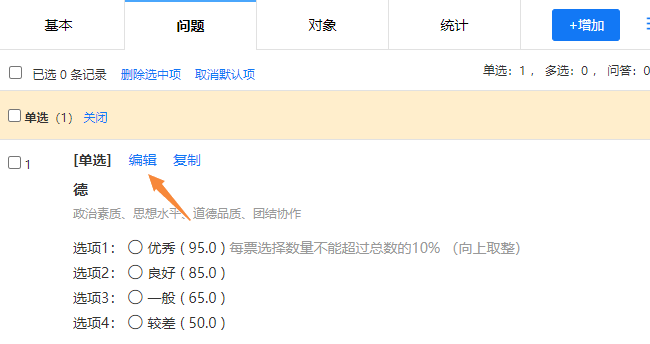
在调查问题的旁边,都有“编辑”按钮,点击“编辑”,可修改调查问题的信息。
复制调查问题
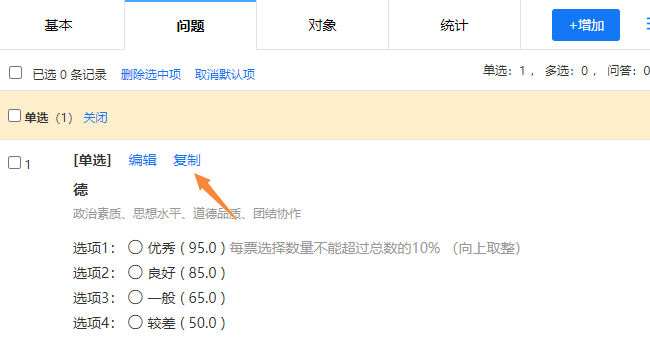
在调查问题的旁边,有“复制”按钮,点击“复制”,可复制出一个新调查问题,只需修改个别地方即可完成新问题的编辑工作。
删除调查问题
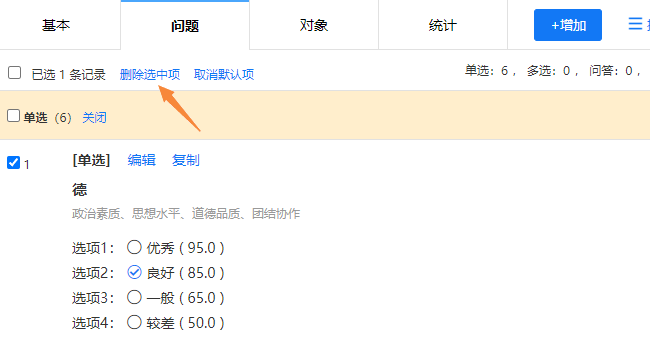
在调查问题顶端,有“删除选中项”按钮,选中要删除调查问题,点击“删除选中项”,可删除所有选中的问题。
设置默认项
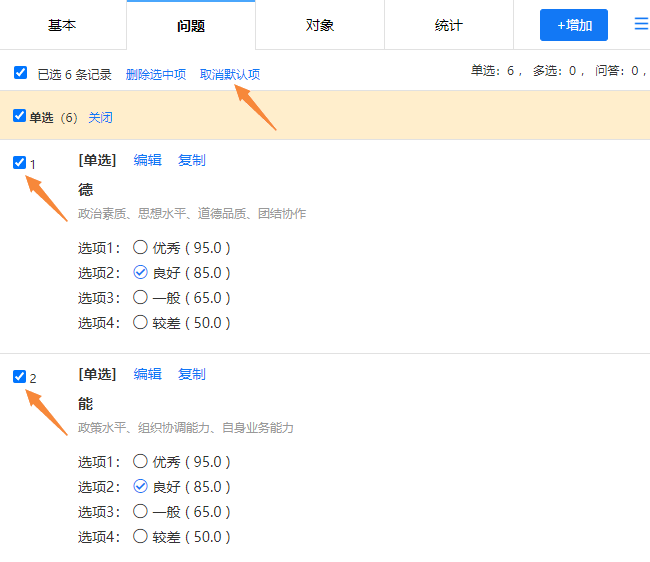
在调查问题的选项前,点击一个选项的单选框,可将该选项设置为问题的默认选项。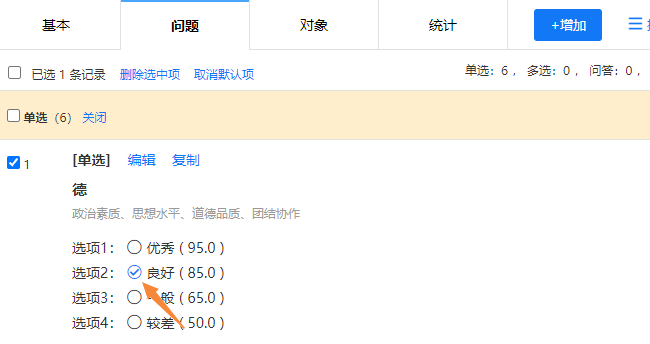
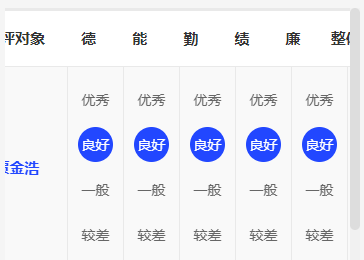
如上图所示,在这里勾选了“良好”选项,评委在打分测评时,该问题将默认选中良好。
取消默认项
取消默认选中项有两种方式:
1、直接点击调查问题选项前的勾选框,即可取消该问题的默认选中项。
2、勾选所有要取消默认选中的问题,点击“取消默认项”,可取消已勾选问题的默认选项。
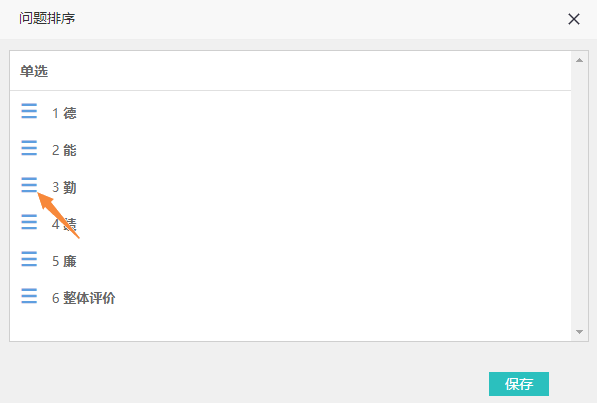
问题排序
1、在多维评价设置页面,点击右上角的“排序”按钮。
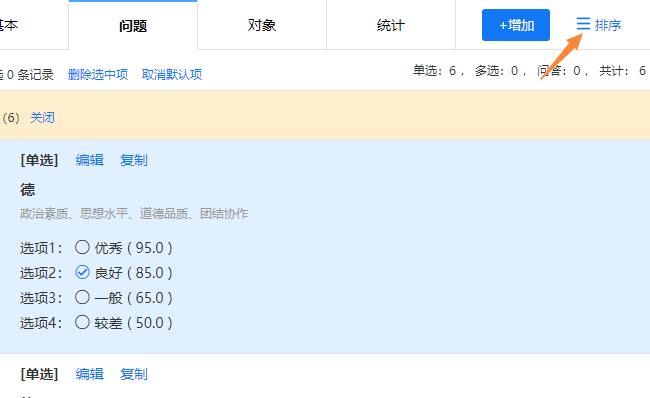
2、在排序对话框中,拖动问题前的“三条横线”小图标,即可调整问题的展示顺序。