单位的管理
我们录入单位的组织机构时,首先完成单位类型的定义,然后再添加单位信息。本文详细介绍单位信息的增加、修改、删除、排序、导入、下载等操作。
点击左侧菜单“单位管理”,进入单位管理管理栏目。
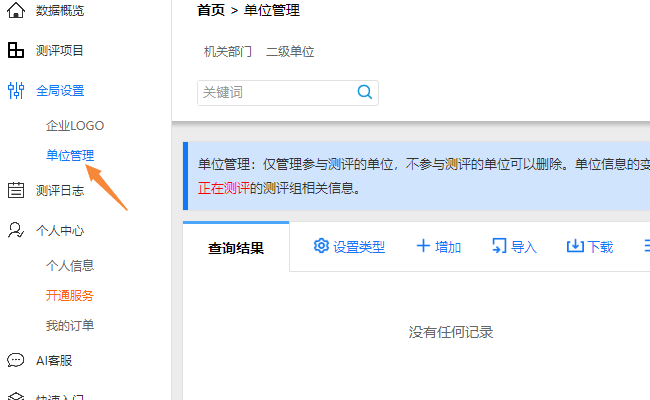
增加单位
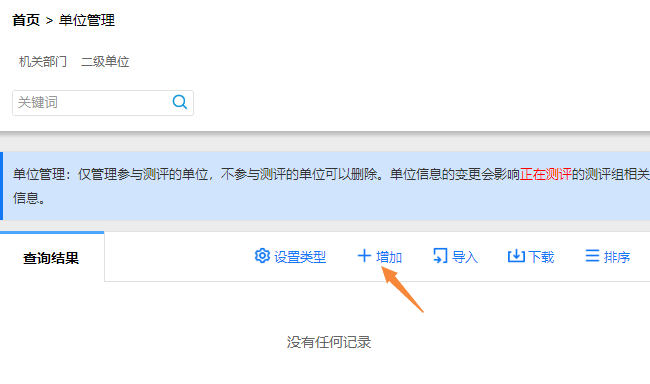
1、在单位管理页面,点击右上角的“增加”按钮。
2、选择单位类型,输入单位名称、单位简称以及备注信息。
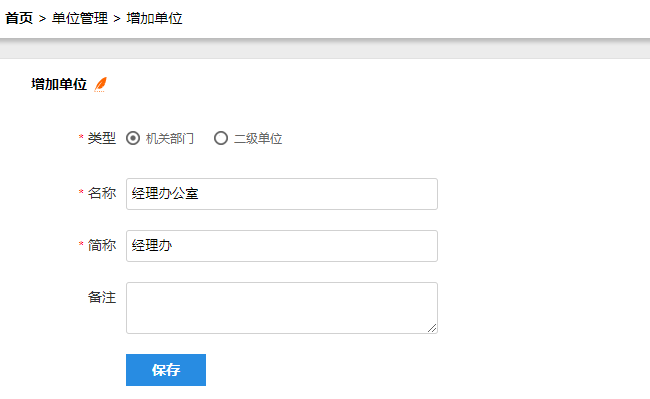
备注
简称:输入所有人都熟知的名称,该单位简称将显示在评委页面。
3、点击保存按钮完成增加单位。
编辑单位
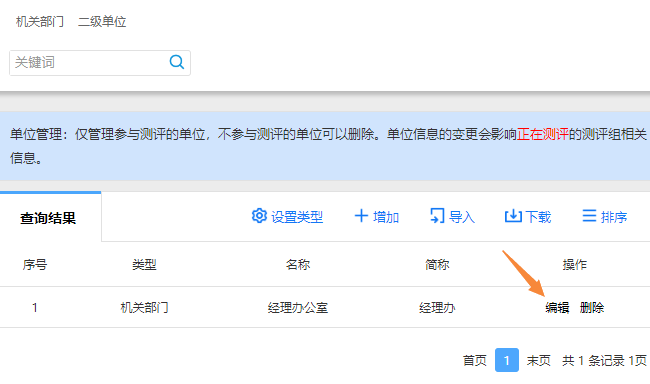
在单位管理页面,点击单位简称右侧的“编辑”按钮,即可进入编辑单位信息页面。
删除单位
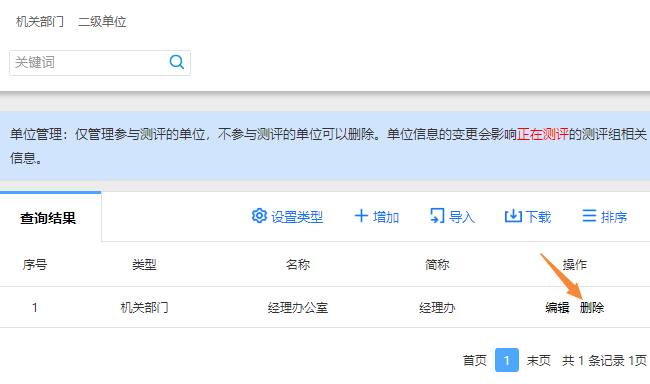
在单位管理页面,点击单位简称右侧的“删除”按钮,即可删除该单位信息。
导入单位
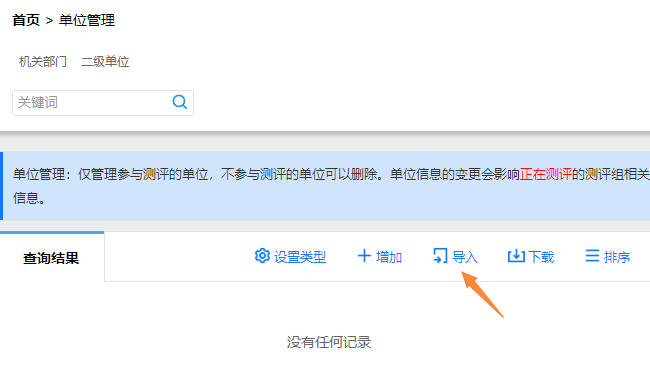
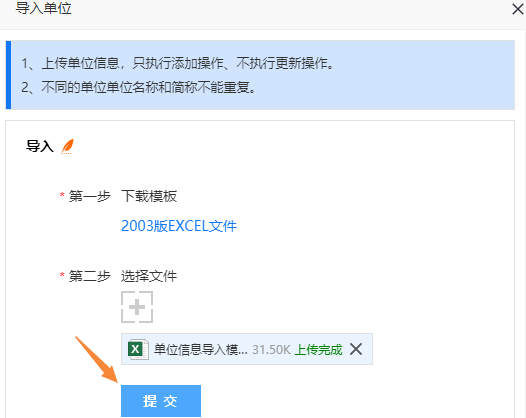
1、在单位管理页面,点击右上角的“导入”按钮。
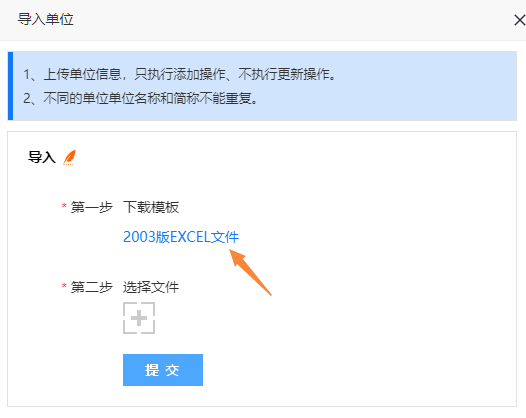
2、在导入单位页面,点击“下载模板:2003版EXCEL文件”,可以得到单位编辑模板。
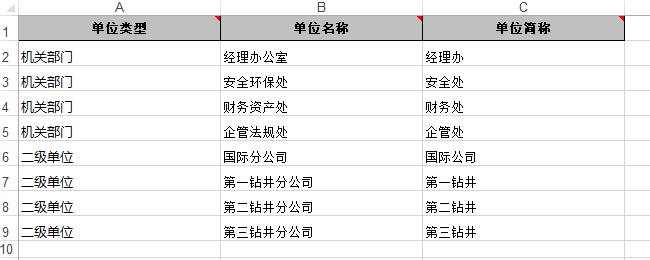
3、在模板文件中填写单位信息。
4、上传编辑好的模板文件,提交。
重要提示
导入单位时,如果原有单位名称与新导入的单位名称一致,则执行更新操作,其他情况执行增加操作。
下载单位信息
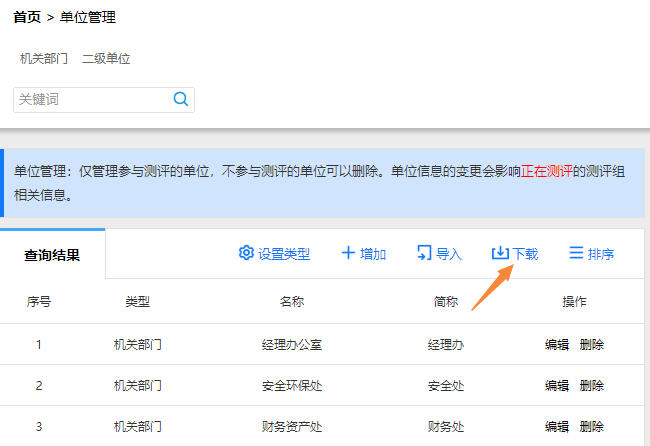
在单位管理页面,点击“下载”按钮,即可将单位信息保存为电子表格。
单位排序
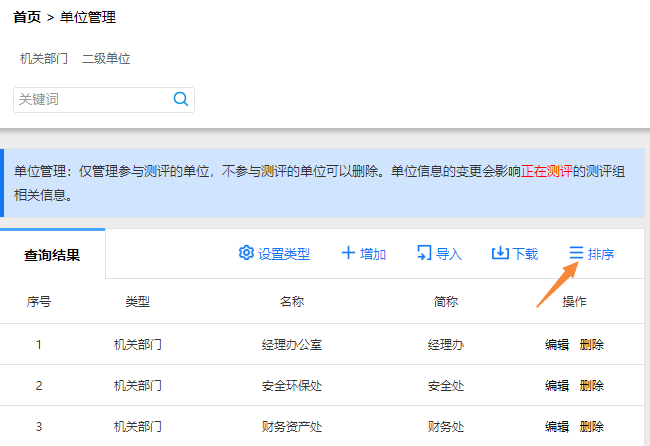
1、在单位管理页面,点击右上角的“排序”按钮,可将单位的展示顺序做调整。
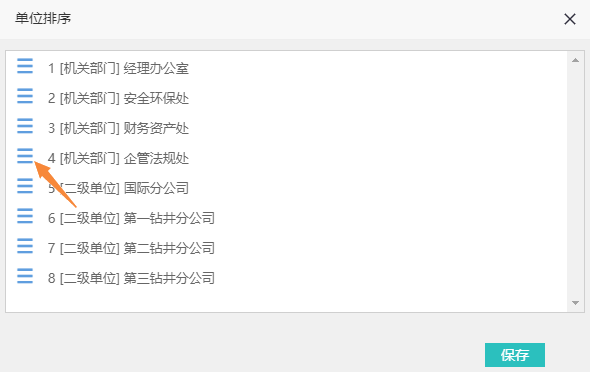
2、在排序对话框中,拖动单位名称前的“三条横线”小图标,即可调整单位的展示顺序。
注意
测评正式开始后,请勿修改删除单位。