评价调查卷的创建删除复制排序
创建好调查项目后,我们需要给项目制作调查卷。本文详细介绍评价调查卷的创建、删除、复制、排序等操作。
使用条件
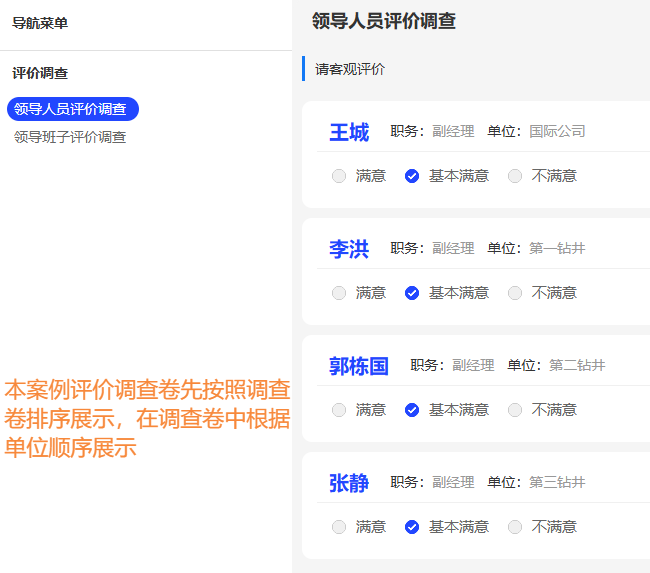
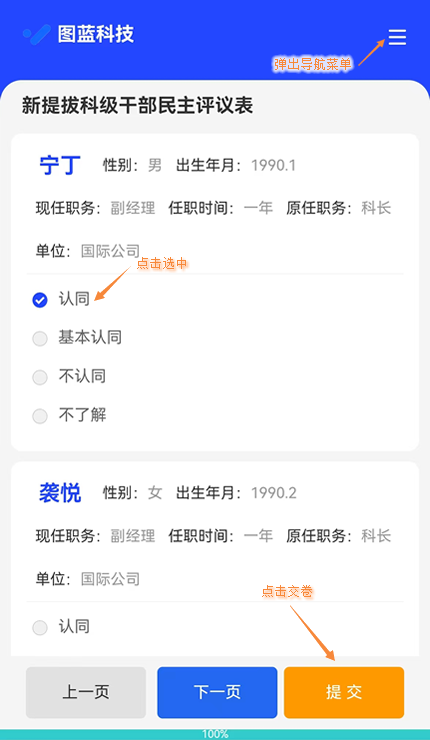
如果需要给多位调查对象按照同一问题进行评价,那么就可以选用评价调查卷。其样式如下图所示。
创建
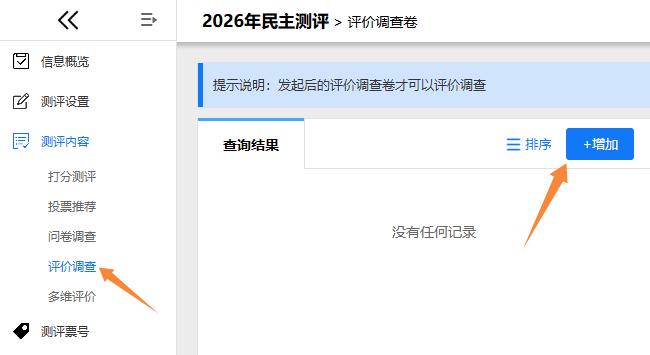
进入某已创建的调查项目,点击左侧菜单“评价调查”,进入评价调查卷管理栏目,点击“增加”按钮。
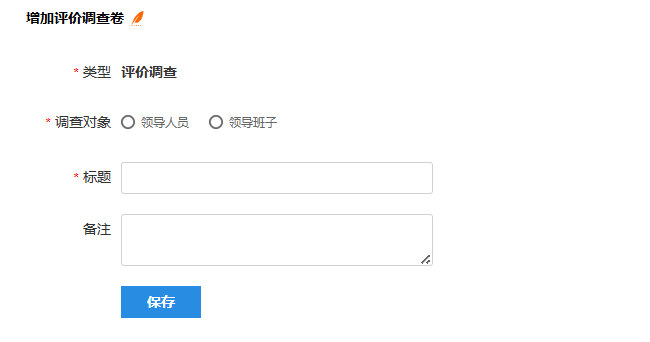
选择评价对象,输入项目标题,点击保存,即可完成创建。
备注
参数说明
调查对象:本评价卷是为哪一类调查对象准备的。
标题:本评价卷的名称,此名称会展现在评委投票页面。
我们创建了调查项目后,即可进入该评价调查卷,完成调查问题、调查对象的配置工作。
删除
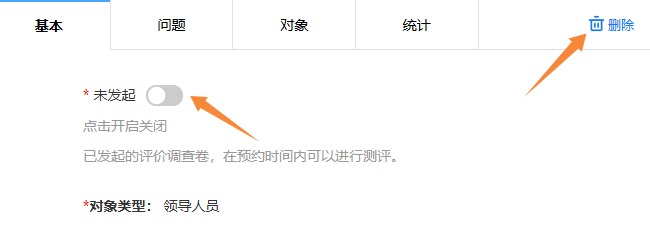
进入某评价调查卷,点击右上角“删除”按钮,即可完成对该调查卷的删除操作。
注意
该评价调查卷必须处于关闭状态才能删除。
复制
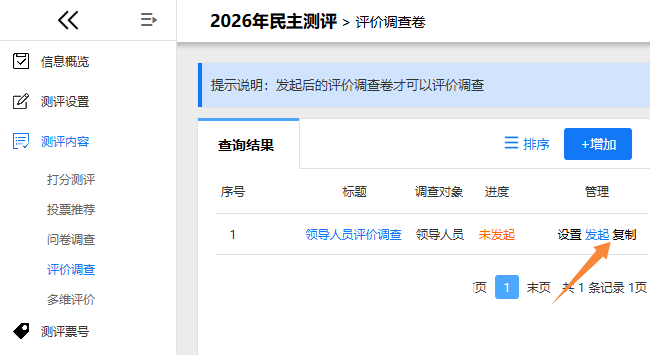
点击某调查卷右侧的“复制”按钮,可复制出一个新调查卷。
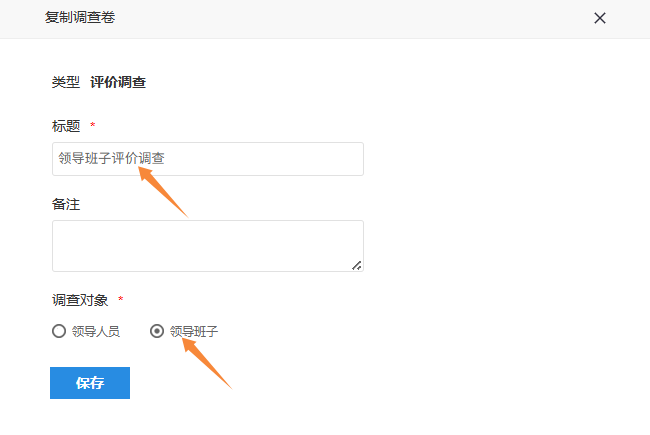
选择调查对象,输入项目标题,点击保存,即可完成复制。
重要提示
新调查卷将保持原调查卷的所有参数配置,节省了您再次配置的时间。
新调查卷不复制原调查卷中的投票选择记录。
排序
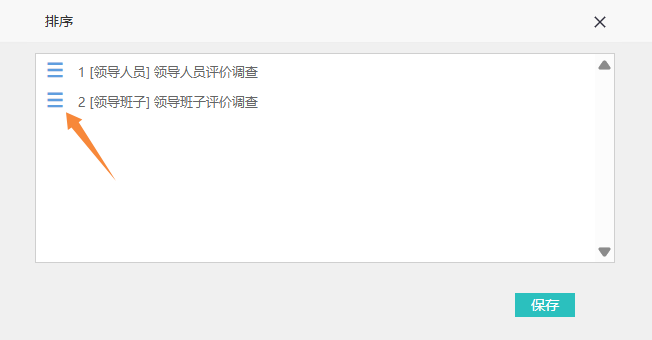
点击右上角的“排序”按钮,可以对调查卷的展示顺序做调整。
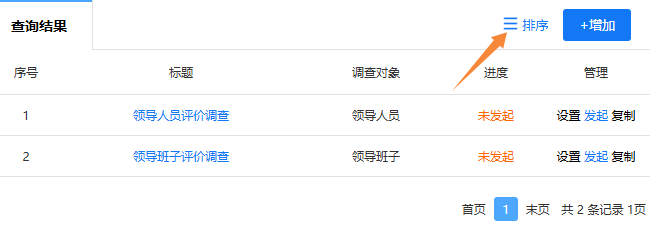
在排序对话框中,拖动调查卷前的“三条横线”小图标,即可调整调查卷的展示顺序。
重要提示
这里的排序,将影响评价调查卷在评委端的展示顺序。评委端的评价调查卷的展示顺序是先按照调查卷顺序展示,在评价调查卷中再按照单位顺序来展示。