打分测评卷的评优规则
当我们需要对测评对象在打分测评前做评优人数限制和分数限制时,则需要添加评优规则。本文通过案例来讲述打分测评卷的评优规则是如设置的。
案例讲述
测评方案:对部门或单位正职的打分测评,选择优秀的比例不超过总人数的30%,分数范围控制在90分至99分。选择称职的,分数范围控制在75分至89分,选择基本称职的,分数范围控制在60分至74分,选择不称职的,各指标得分均需小于7分,总分控制在0分至59分。
增加评优规则
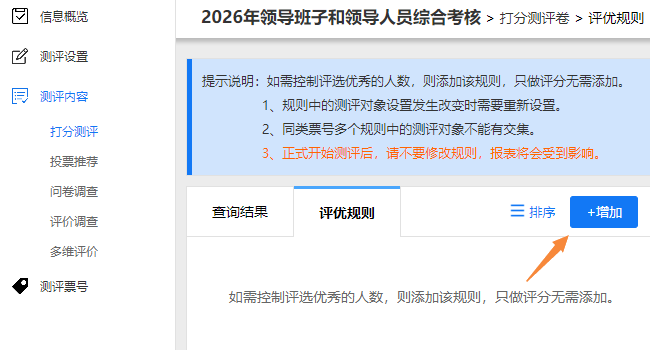
1、进入某已创建的测评项目,点击左侧菜单“打分测评”,进入打分测评卷的评优规则栏目,点击“增加”按钮。
2、设置各项参数。
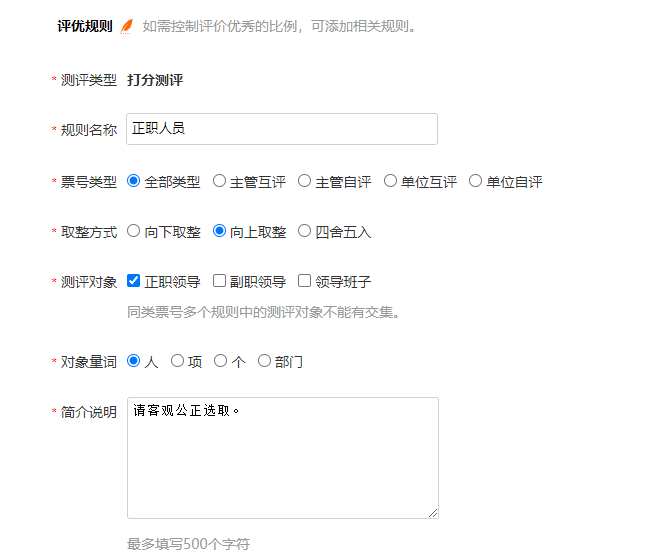
规则名称:对新增的规则命名,根据方案描述,这里我们命名为正职评优规则。该名称将显示在评委的综合评价页面。
票号类型:系统提供了全部类型、主管互评、主管自评、单位互评、单位自评等5个选项,默认选中的是“全部类型”。如果我们需要该规则只对某种类型的票号生效,则可以选对应的票号类型选项。本案例的评优规则对所有票号类型均生效,所以选取全部票号类型。
取整方式:系统提供了向下取整、向上取整、四舍五入取整等3种方式。取整方式是在计算人数时使用的,比如总人数是7人,选优比例为30%,选优的人数=7*30%=2.1;如果向下取整,则选优人数为2人;向上取整,则选优人数为3人;四舍五入取整,则选优人数为2人。为了避免总人数为1人的情况下,无法选优,这里推荐采用向上取整方式。
测评对象:这里提供勾选测评对象类型的选项,测评对象类型均来自于本测评项目的打分测评对象设置。根据本案例需求,我们勾选“正职领导”。
对象量词:提供了人、项、个、部门等量词,本案例的规则针对的是正职领导,因此我们选择量词“人”。该量词将显示在评委的综合评价页面。
简介说明:可填写一段文字,最多填写500字。这段文字将展现在评委的综合评价页面。
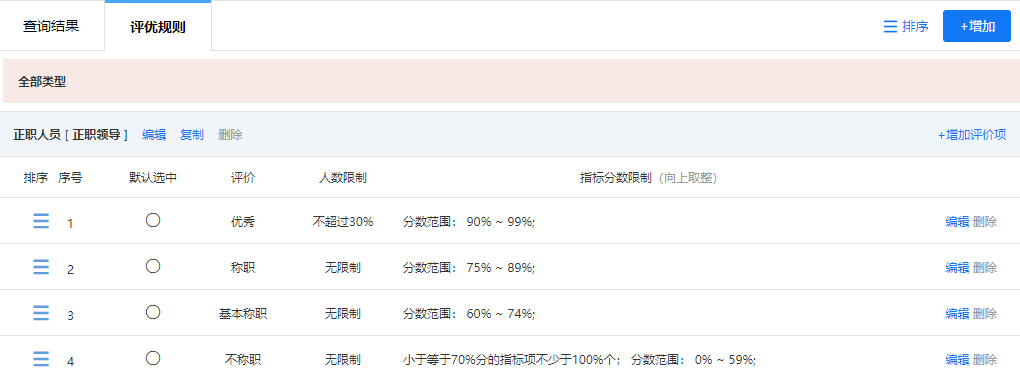
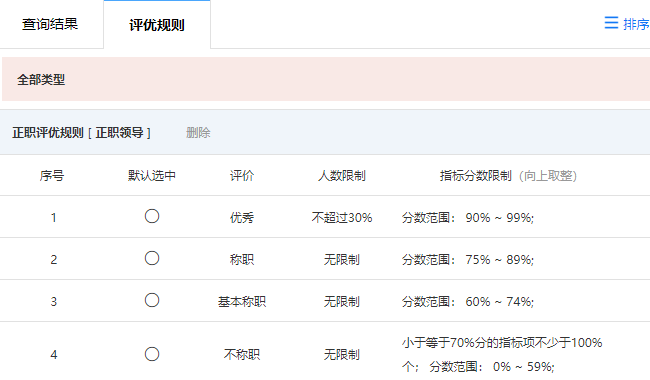
3、点击“保存”后,系统将按照上述设定添加一组默认评优规则。可以看到,系统添加的默认规则与我们的方案描述并不一致,我们需要对规则内容进行修改。
修改评价项参数
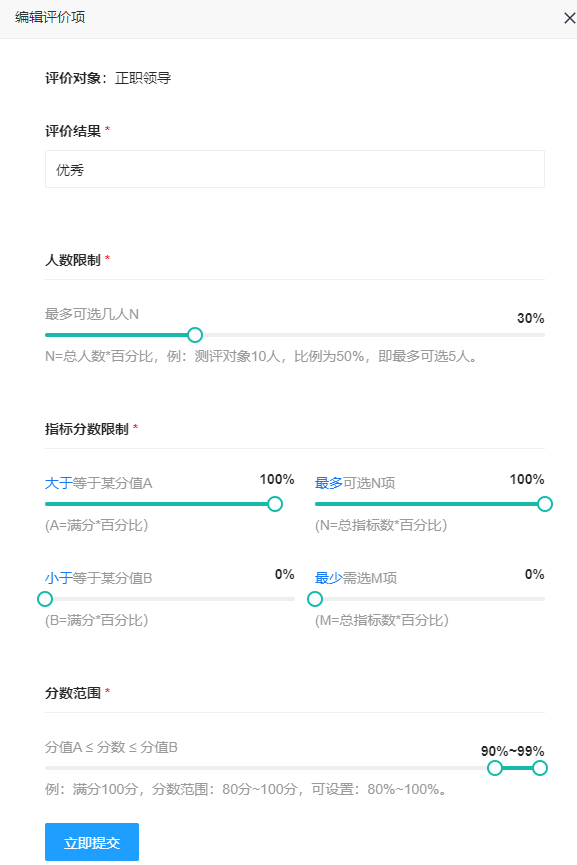
1、对“优秀”的规则做修改,点击该栏的“编辑”按钮,在编辑评价项页面修改参数。
方案描述:选择优秀的比例不超过总人数的30%,分数范围控制在90分至99分。
评价结果:这里是对评价结果的文字描述,默认的文字与方案描述一致,都是“优秀”,则不做修改。
人数限制:这里将最多选几人的比例调整到30%。
指标分数限制:方案描述没有规定个单项指标的限制。这里将设定为大于100%分值,最可可选100%,小于0%分值,最少需要选0%。此种设定即代表不做限制。
分数范围:这里分数范围为90%至99%。
2、对“称职”的规则做修改。
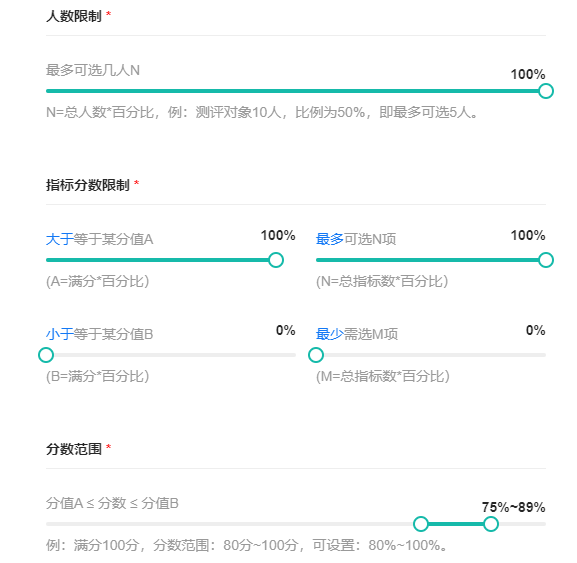
方案描述:选择称职的,分数范围控制在75分至89分。只需设定分值范围即可,其他都设置成不做限制。
人数限制:方案描述没有人数限制。这里将最多选几人的比例调整到100%。此种设定即代表不做限制。
指标分数限制:方案描述没有规定个单项指标的限制。这里将设定为大于100%分值,最可可选100%,小于0%分值,最少需要选0%。此种设定即代表不做限制。
分数范围:这里分数范围为75%至89%。
3、对“基本称职”的规则做修改。
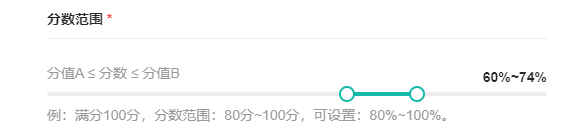
方案描述:选择基本称职的,分数范围控制在60分至74分。只需设定分值范围即可,其他都设置成不做限制。
人数限制:方案描述没有人数限制。这里将最多选几人的比例调整到100%。此种设定即代表不做限制。
指标分数限制:方案描述没有规定个单项指标的限制。这里将设定为大于100%分值,最可可选100%,小于0%分值,最少需要选0%。此种设定即代表不做限制。
分数范围:这里分数范围为60%至74%。
4、对“不称职”的规则做修改。
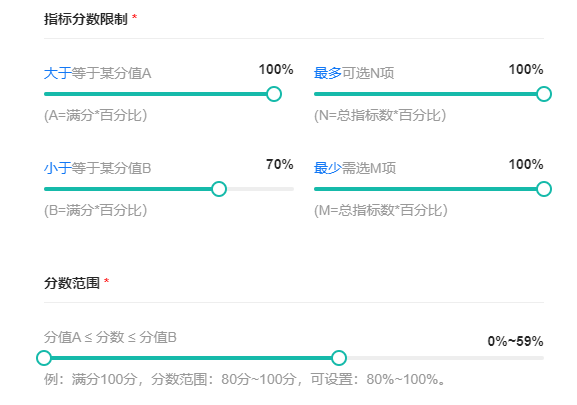
方案描述:选择不称职的,各指标得分均需小于7分,总分控制在0分至59分。这里需要指标分数限制和总分值限制。
人数限制:方案描述没有人数限制。这里将最多选几人的比例调整到100%。此种设定即代表不做限制。
指标分数限制:这里将设定为大于100%分值,最可可选100%,小于70%分值,最少需要选100%。此种设定即代表各指标得分均需小于7分。
分数范围:这里分数范围为0%至59%。
至此,我们完成了对部门或单位正职的打分测评的评价规则的设置。
评委页面
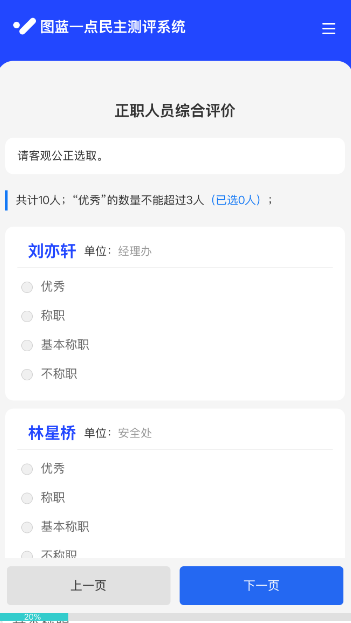
设置打分测评卷的评优规则后,评委扫码进入测评系统后,首先根据评优规则对测评对象做综合评价。
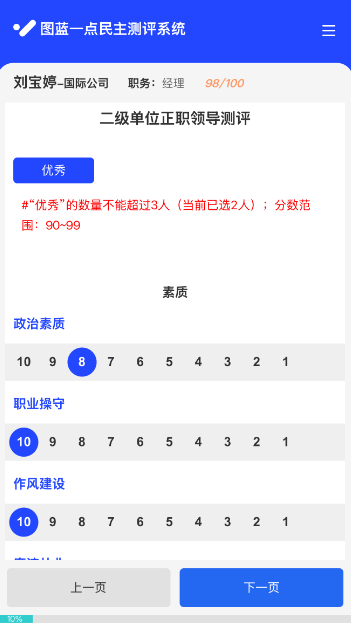
在对具体测评对象打分时,将遵循我们提前设定的评优规则。
其他操作说明
复制
复制功能可提高测评规则的配置效率。例如:我们刚刚完成了正职人员的测评规则配置,点击其右侧的“复制”按钮。
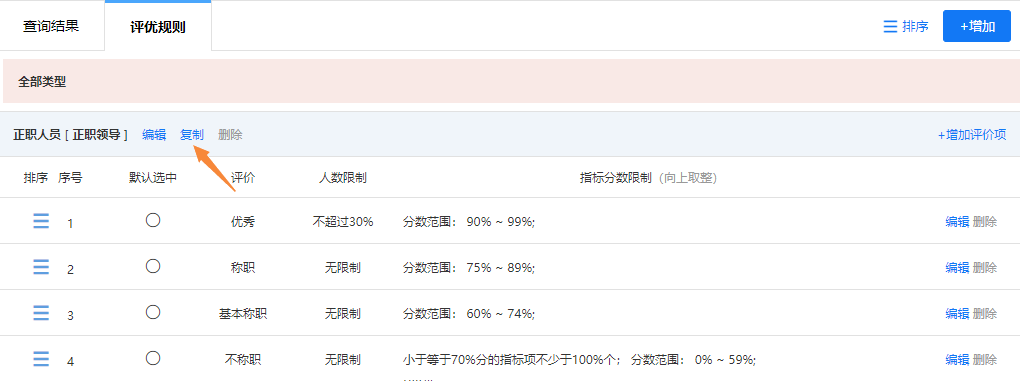
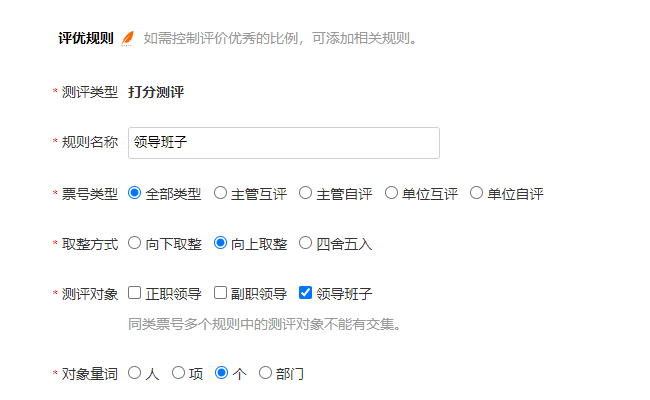
命名规则名称为“领导班子”,选择测评对象为“领导班子”,对象量词为“个”。点击保存。
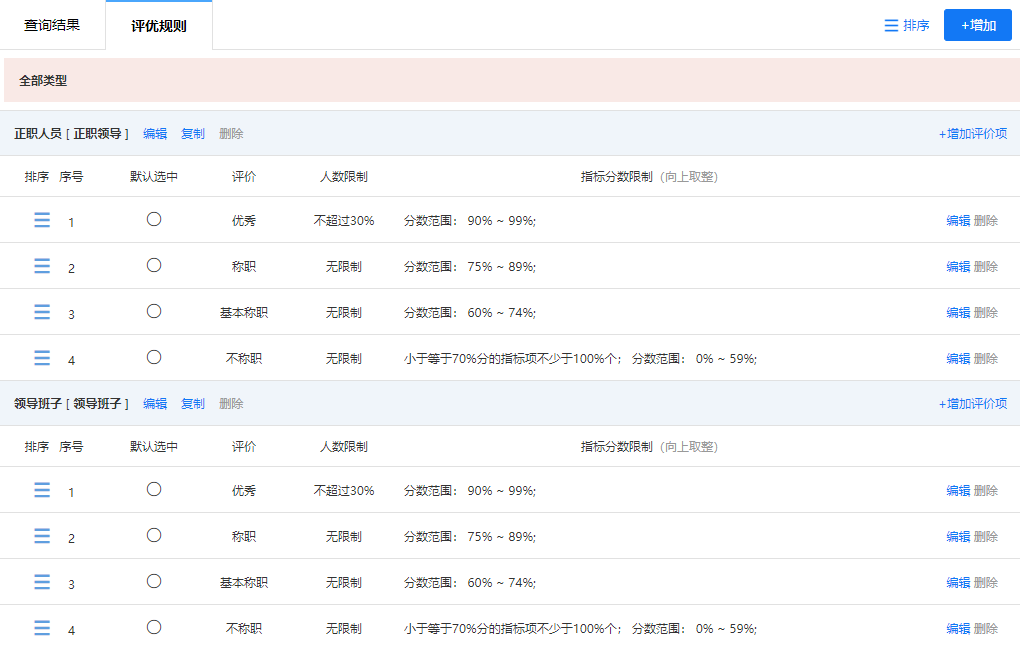
我们完成了领导班子评优规则的设置,其规则明细与正职人员的完全一致。
删除
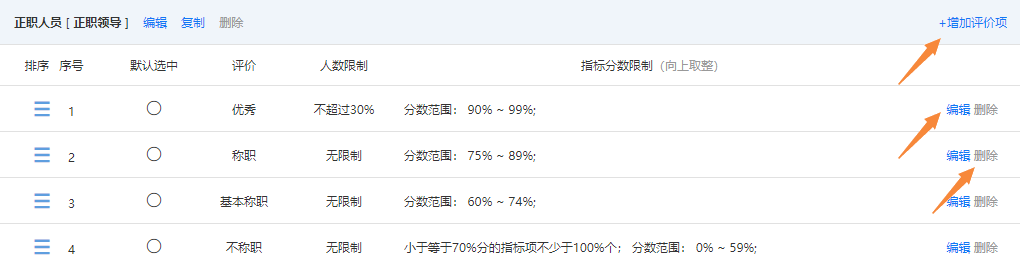
我们可以删除某一类测评对象的所有评优规则,点击测评对象右侧的“删除”按钮即可。
排序
我们可以评优规则的显示顺序,点击评优规则页面右上角的“排序”按钮。
在排序对话框中,拖动三条小横线即可调整评优规则的顺序。完成排序后点击“保存”即可。
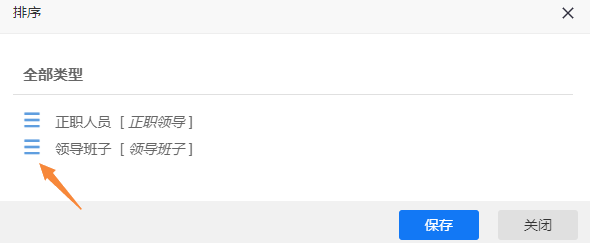
评优规则的顺序调整,可以影响评委端综合评价的顺序。如本案例:先对正职人员做综合评价,再对领导班子做综合评价。
增加评价项
对测评对象的评价项不一定是四项,也可能是一项,也可能是五项。系统提供了单独编辑、删除、增加评价项的功能。根据具体情况灵活使用即可。