跟着案例快速上手
欢迎登陆图蓝一点民主测评系统!首次登录会触发新手引导流程,我们将以案例体验为核心,逐步带您了解系统功能、掌握操作方法。
创建案例数据
首次登录系统时,您会看到新手引导提示。我们建议您点击创建案例数据,通过实际案例来直观了解测评流程与功能。
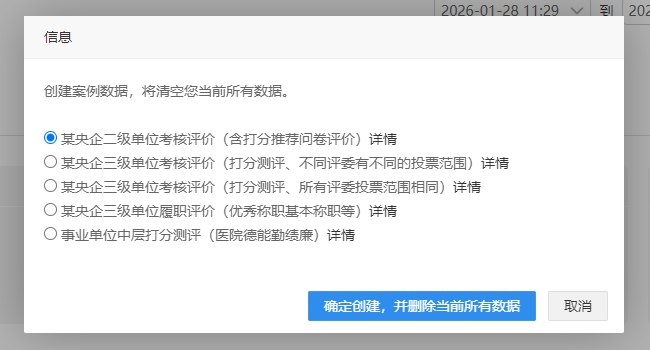
系统提供了5套案例数据,根据自己的需要选择一个创建。
案例一:央企二级单位考核评价案例。该案例包含了:机关部室、二级单位的领导班子领导人员打分测评、后备干部推荐、选人用人满意度问卷、新选拔人员问卷评议、廉洁自律评价等。评委区分权重和投票范围、领导人员区分正副职。
案例二:央企三级单位考核评价案例。该案例包含了:机关科室、基层单位科级人员打分测评。评委区分权重和投票范围。
案例三:央企三级单位考核评价案例。该案例包含了:所有科级人员打分测评。评委只区分权重。
案例四:央企三级单位履职评价。该案例只对测评对象做履职的综合评价,只评价等次“优秀称职基本称职”,根据等次计算最终得分。评委区分权重和投票范围。
案例五:某央企二级单位多维评价。该案例对测评对象按多指标“德能勤绩廉”做“优秀良好一般较差”的等次评价,并给出综合评价。评委区分权重和投票范围。
根据自己的需要,选择一个案例来创建。这里我们选择创建案例一。
根据自己的需要,选择一个案例来创建。这里我们选择创建案例一。
创建案例数据,将清空您当前的所有数据。此功能只有在试用系统时提供,一旦正式使用,此功能将不再展现。
学习案例数据
单位管理
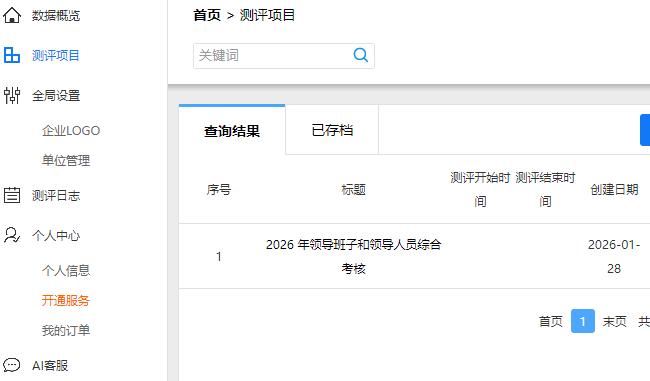
点击左侧菜单的“测评项目”,进入测评项目管理栏目。可以看到系统创建了一个名为“2026 年领导班子和领导人员综合考核”的项目。该项目就是我们刚刚使用案例数据创建出来的,我们接下来看该项目中的详细内容。
项目详情管理
点击项目名称,进入项目的详情管理页面。此时,页面的左侧菜单发生了变化,菜单的内容都是针对当前项目的。包含:信息概览、测评设置、测评内容(打分测评、投票推荐、问卷调查、评价调查、多维评价)、测评票号等。
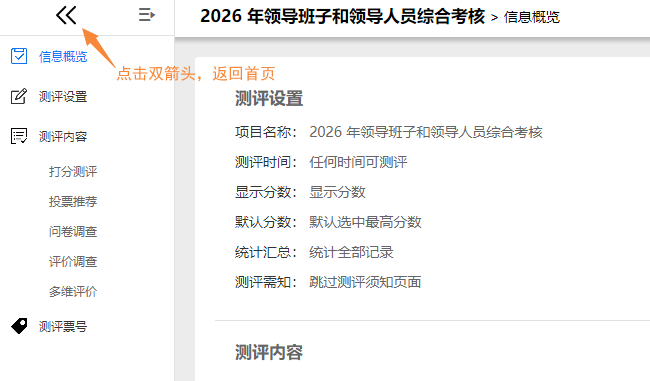
点击菜单顶端的双箭头“<<”,可返回上一级测评项目管理栏目。
信息概览
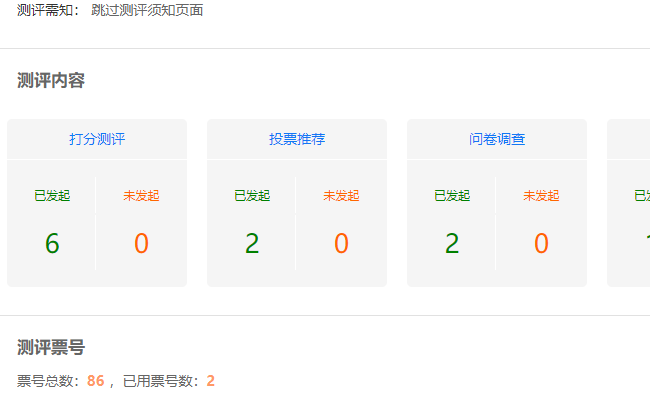
信息概览栏目展示了当前项目的基本信息,包括了:项目名称、测评时间、默认分数、测评须知等基本设置。以及测评内容的开启状况和票号使用状况。
测评设置
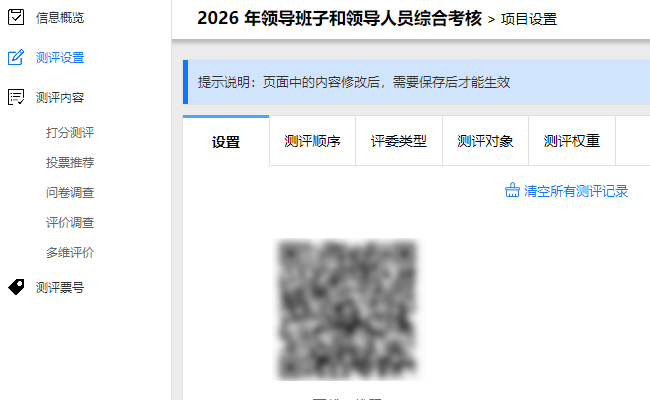
测评设置栏目包含了项目基础设置、测评顺序设置、评委类型设置、测评对象设置和测评权重设置五个栏目。
项目基础设置
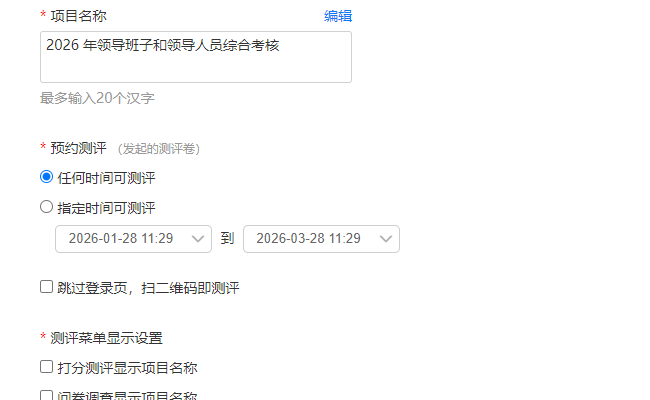
项目基础设置中包含了项目名称、是否预约测评时间、是否跳过登录页、是否显示当前页面分数、是否默认选中分数等。
测评顺序设置
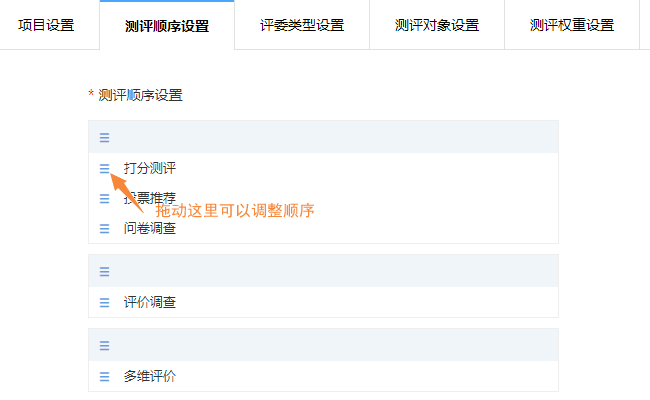
测评顺序设置中,拖动三条横线小图标,可以调整打分卷、投票卷、问卷等的展示顺序。
评委类型设置
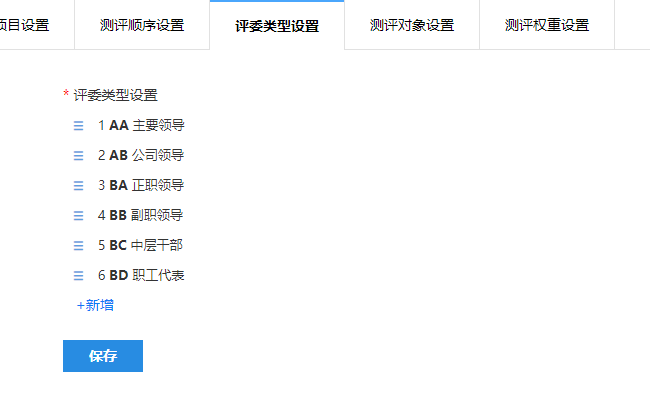
评委类型设置栏目,允许用户自定义评委类型。评委类型的划分,要根据自己的单位的权重划分为基础。
测评对象设置
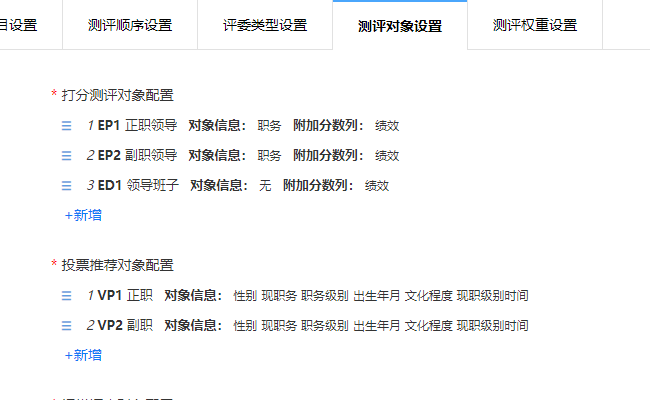
测评对象设置栏目,允许用户自定义测评对象类型。不同类型的测评卷都要定义自己的测评对象。比如:打分卷定义了正职、副职和班子三类测评对象;投票卷定义了正职和副职两类测评对象。
测评权重设置
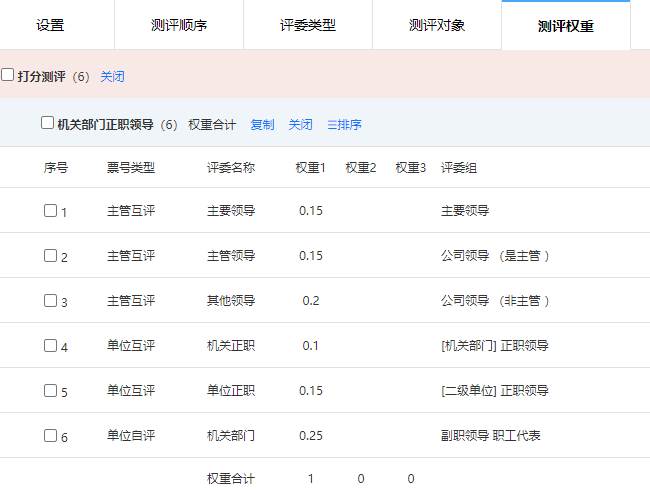
测评权重设置栏目是系统的核心栏目,这里全面定义了测评关系与测评权重,即谁给谁打分,权重是多少。如下图所示,给机关部门正职打分的评委及权重分别是:主要领导占比0.15,主管领导占比0.15,非主管领导占比0.2,机关正职互评占比0.1,二级单位正职占比0.15,本部门副职和员工占比0.25.
测评内容
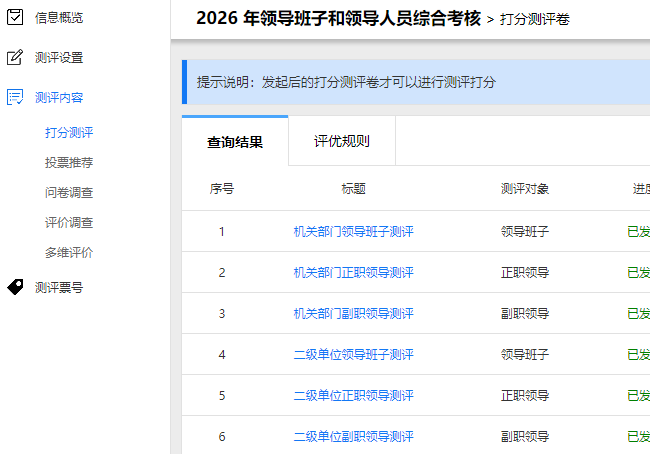
测评内容栏目包含了打分测评、投票推荐、问卷调查、评价调查、多维评价等五种测评卷栏目。您的测评项目中需要哪种测评卷类型,就在那个栏目中创建。本案例数据创建了打分测评卷6份,投票推荐卷2份、问卷调查卷2份、评价调查卷1份,未使用多维评价卷。
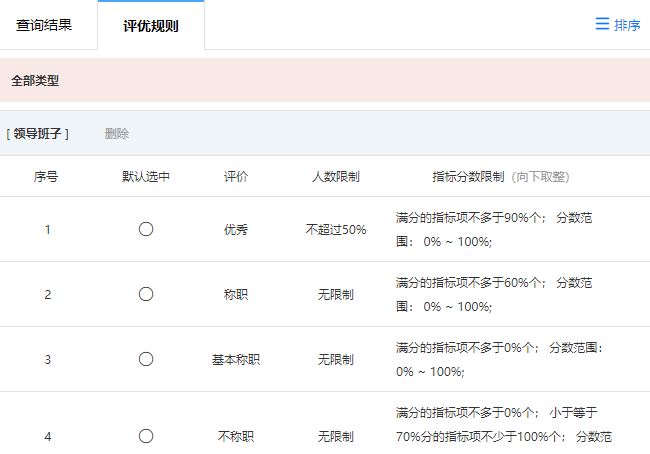
打分测评——评优规则
打分测评的评优规则栏目,定义了评价类型、评优比例、评优分数范围等信息。
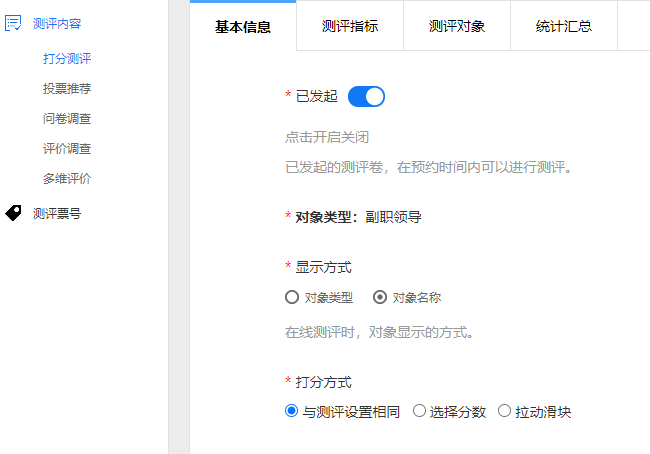
打分测评——基本信息
打分测评的基本信息栏目,定义了打分卷名称、打分方式、差异化评分控制等参数。
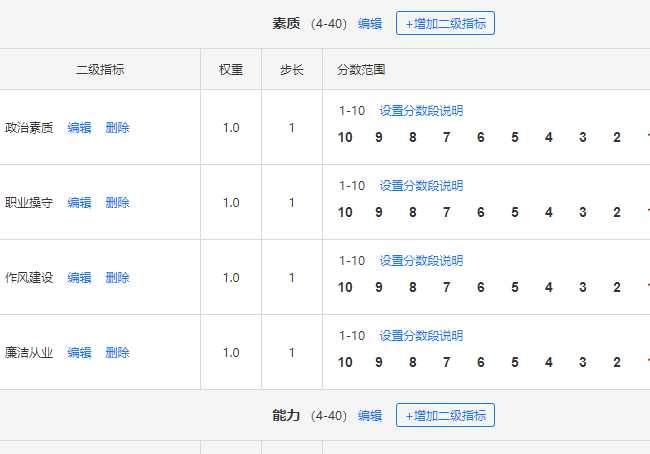
打分测评——测评指标
打分测评的测评指标栏目,定义了打分卷的详细评分指标及对应分值。
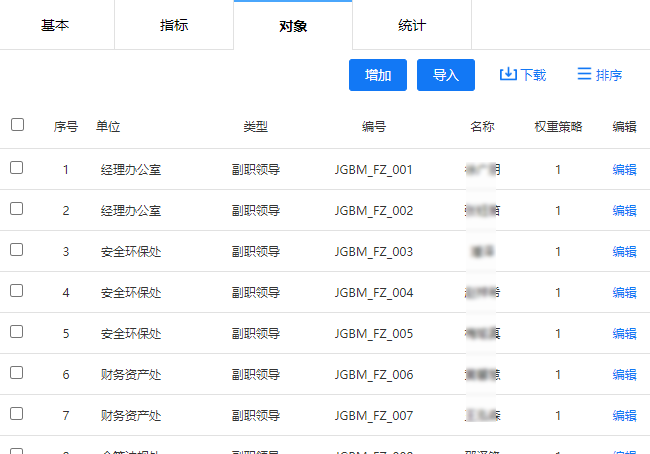
打分测评——测评对象
打分测评的测评对象栏目,定义了使用该打分卷的被测评人员。
打分测评——统计汇总
在打分测评的统计汇总栏目,可以查看和下载相关打分报表。
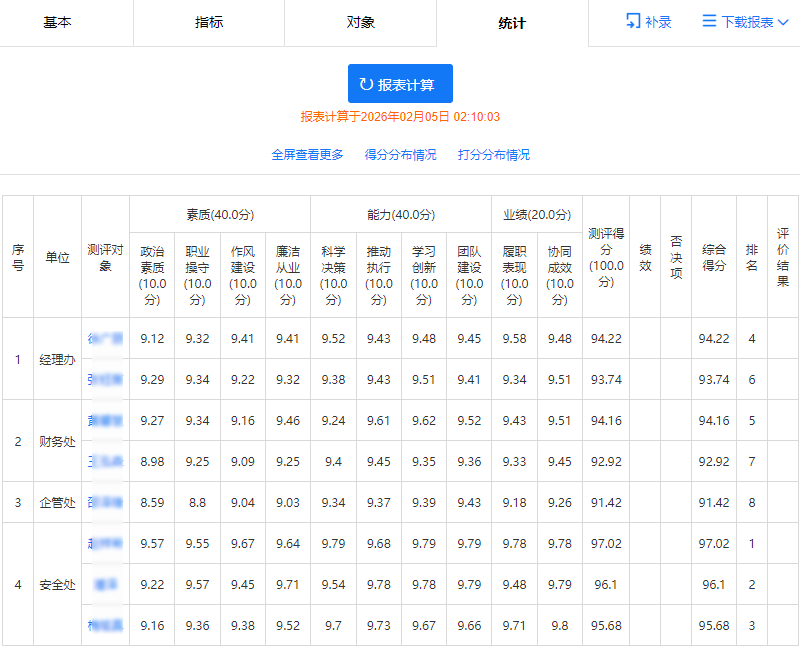
本文只对打分测评卷做了说明,其他形式的测评卷设置思路与打分卷一致,请用户自行体验。
测评票号
本案例数据按照评委类型创建了六组票号。点击某票号批次名称,如:“二级单位自评”,可以看到该票号组的所有票号信息,及下载链接。对于初次使用的用户,建议您点击票号右侧的蓝字“去测评”,体验该票号的投票打分过程。
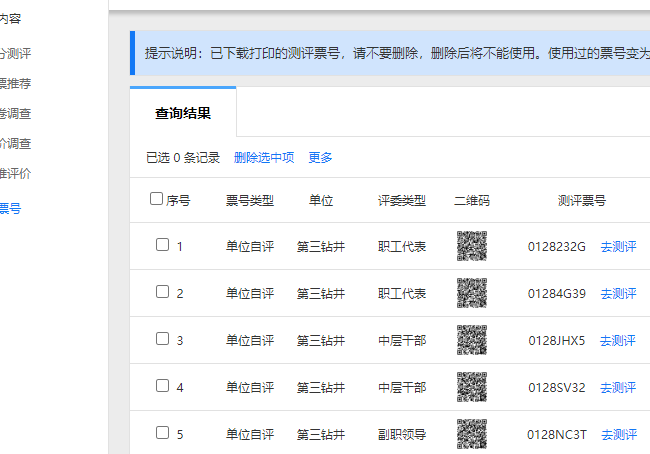
体验打分投票
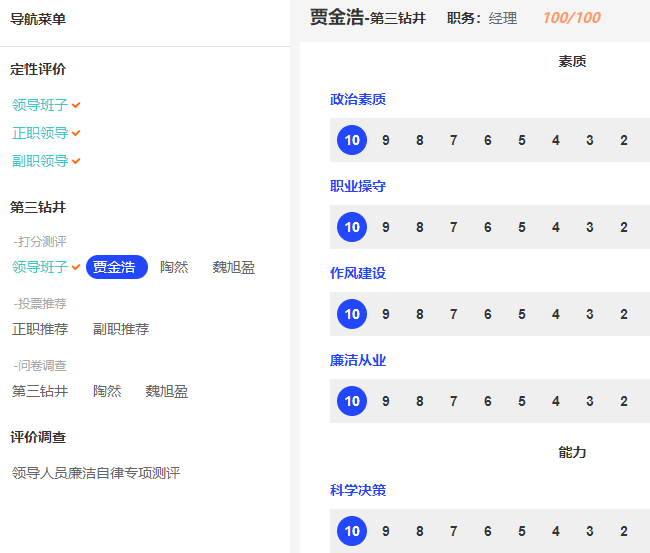
扫码票号二维码或者点击票号右侧的蓝字“去测评”,可以分别使用手机和电脑体验案例数据的打分投票过程。