题库管理的试题分类管理
在正式导入试题前,我们应该做好试题的分类管理。本文介绍题库分类的增加、删除、修改、排序等操作。
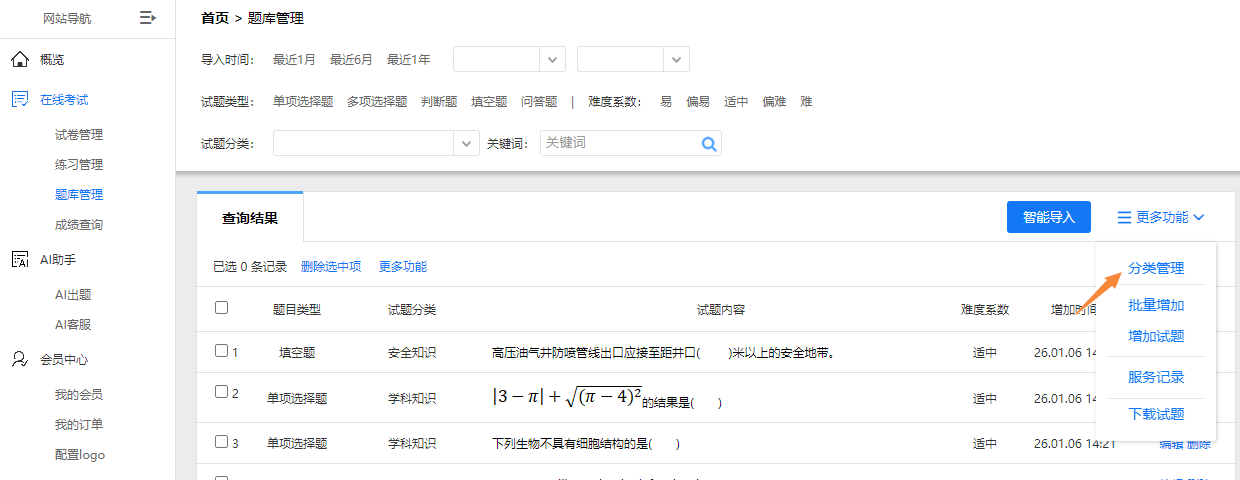
增加
1、点击题库管理页面右侧的“更多”按钮,选择分类管理,进入试题分类管理页面。
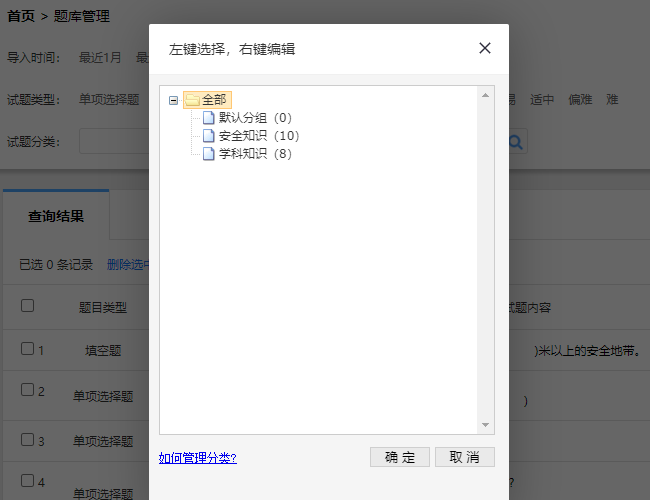
2、选择节点,点击鼠标右键,弹出增加分类菜单。
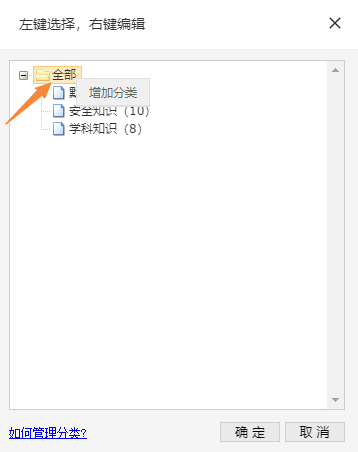
3、输入新分类名称。分类名称最长支持20个中文字符,且不要包含标点符号等特殊字符。
备注
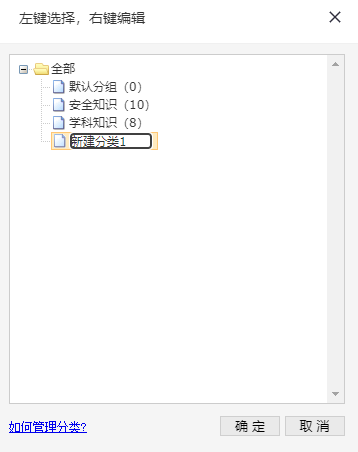
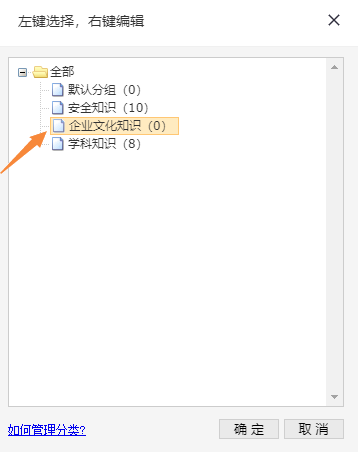
试题分类标题括号中的数字,代表该分类下包含的试题数量。
如果您使用手机操作,对于安卓系统,手指长按节点1秒,即可实现鼠标右键的效果,增加分类的菜单会弹出来;对于苹果系统,可能需要安装扩展应用,才能实现鼠标右键的效果。
增加子分类
1、进入试题分类管理页面,鼠标右键点击要增加子分类的试题分类,系统弹出菜单。
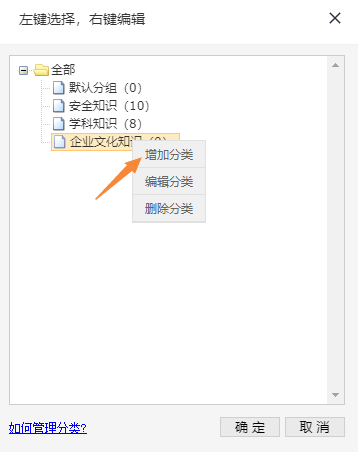
2、点击“增加分类”菜单,即可为该试题分类增加一个子分类。
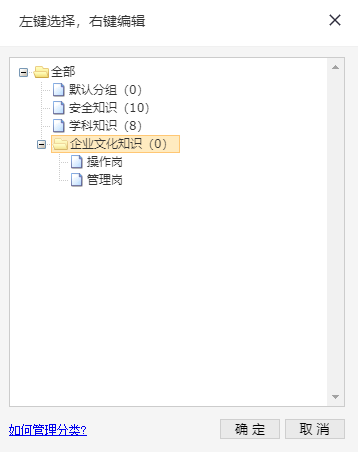
重要提示
试题分类最多可自定义两级。
删除
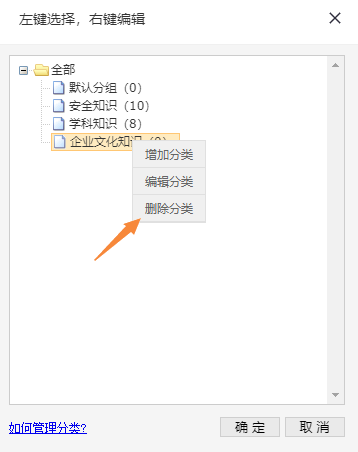
1、进入试题分类管理页面,鼠标右键点击要删除的试题分类,系统弹出菜单。
2、点击“删除分类”菜单,即可删除该试题分类。
重要提示
删除试题分类前,必须先删除该分类下的所有试题和所有子分类。
修改
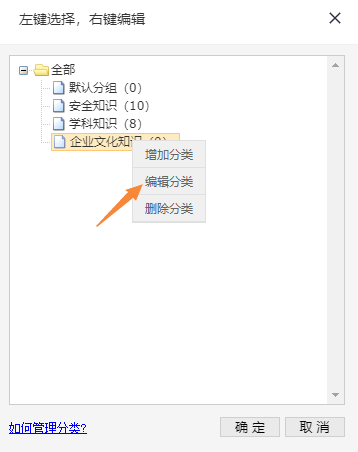
1、进入试题分类管理页面,鼠标右键点击要删除的试题分类,系统弹出菜单。
2、点击“编辑分类”菜单,即可修改该试题分类的名称。
排序
1、进入试题分类管理页面,鼠标点击要调整位置的试题分类。
2、拖动该分类到合适位置即可。
重要提示
试题分类数量没有上限。
每个试题分类最多可容纳1000题。