练习卷的考生设置
如果我们在练习卷参数的配置时,选择了提前登记考生的配置,就需要在该页面录入考生信息,这些考生将被允许参加本练习卷的答题。
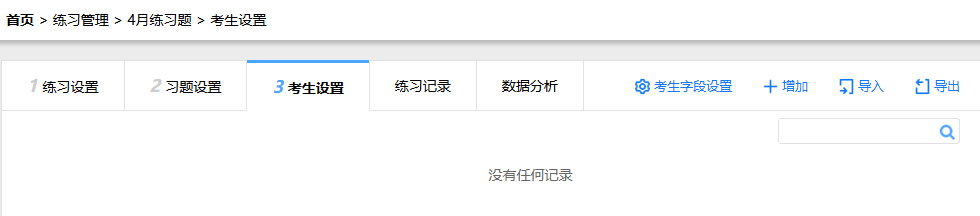
设置考生字段信息
1、在考生设置页面,点击右上角“考生字段设置”按钮,进入考生字段设置对话框。
2、系统默认选中了考号和姓名这两个字段。这两个字段是必选的,不允许退选。
3、根据自己的需要,在可选字段栏目中,选中其他需要登记的字段。
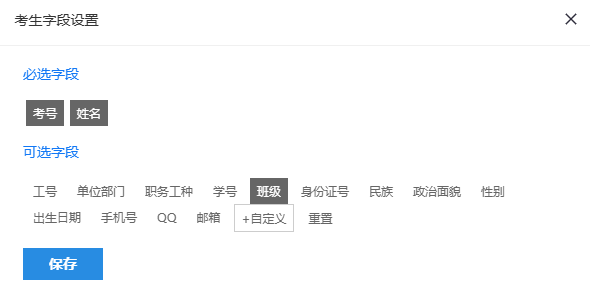
4、还可以点击“自定义”按钮,定义自己需要的字段名称。
5、设置完毕后,点击保存按钮即可。
考号即考生的ID,是必填且唯一的。您可以把学号、工号、手机号、身份证号等作为考号来使用,并可以在试卷设置页面设定考生登录输入什么信息。参考:验证方式为提前登记的考生的登录配置
增加考生信息
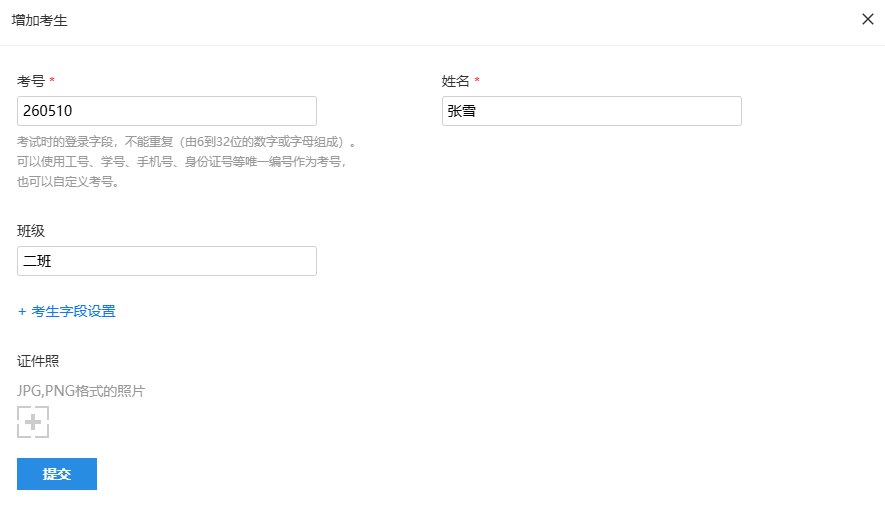
1、在考生设置页面,点击右上角“增加”按钮,进入增加考生对话框。可以看到两个必填字段:考号和姓名;还有一个刚才自选的字段:班级。
2、填写考号姓名等相关信息。
导入考生信息
1、在考生设置页面,点击右上角“导入”按钮,进入导入考生对话框。
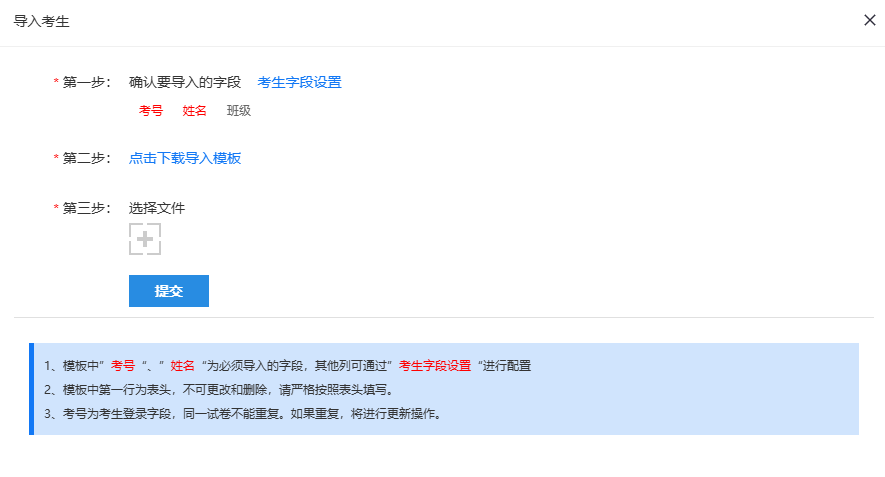
2、确认考生字段信息,本案例需要导入考号、姓名和班级三个字段,如果这些字段不符合预期,可以修改考生字段设置。
3、点击下载导入模板,可得到一份电子表格录入模板,该模板是系统按照设置好的字段生成的。
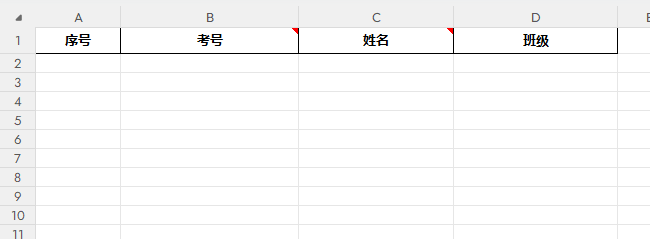
4、在模板中填写考生信息。
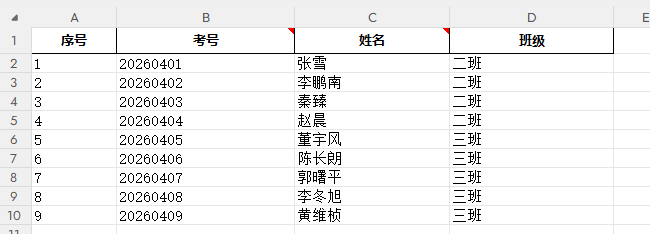
5、点击“选择文件”按钮,上传编辑好的考生信息文件。
6、点击“提交”按钮,即可完成考生信息导入工作。
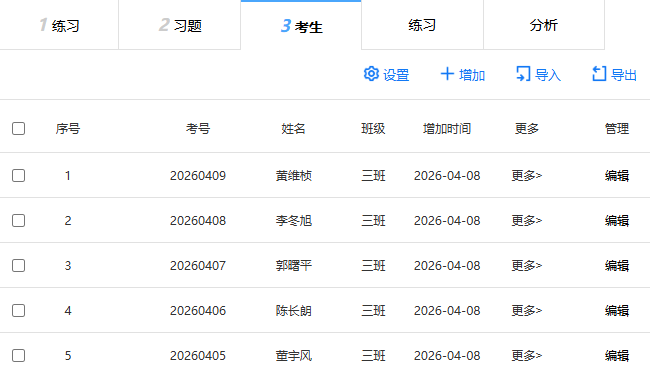
当试卷考生管理中已有考生时,再次导入考生电子表格,考生如果与原有考生的考号相同,那么执行更新操作;否则执行添加操作。导入考生电子表格,不会删除考生管理中已有考生记录,只会执行更新和添加操作。
导出考生信息
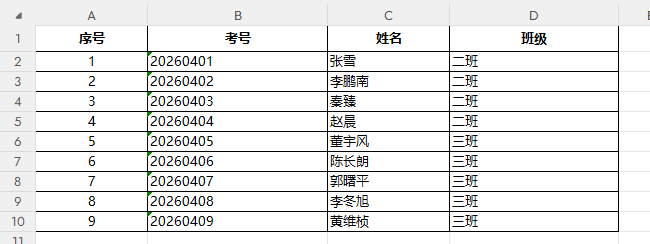
在考生设置页面,点击右上角“导出”按钮,选择“导出考生信息”菜单,可得到该练习卷的含全部考生信息的电子表格。
删除选中考生
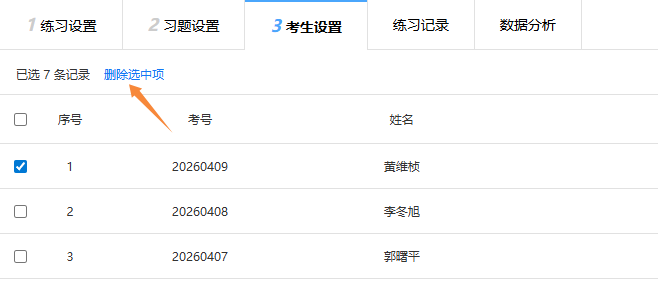
在考生设置页面,勾选要删除的考生,点击“删除选中项”即可。
修改考生信息
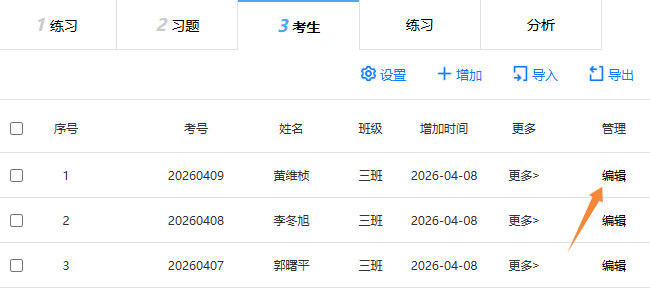
1、在考生设置页面,找到要修改的考生,点击该考生右侧的“编辑”按钮。
2、在编辑考生信息对话框,修改姓名、班级等相关信息。考号是标识字段,不能被修改。
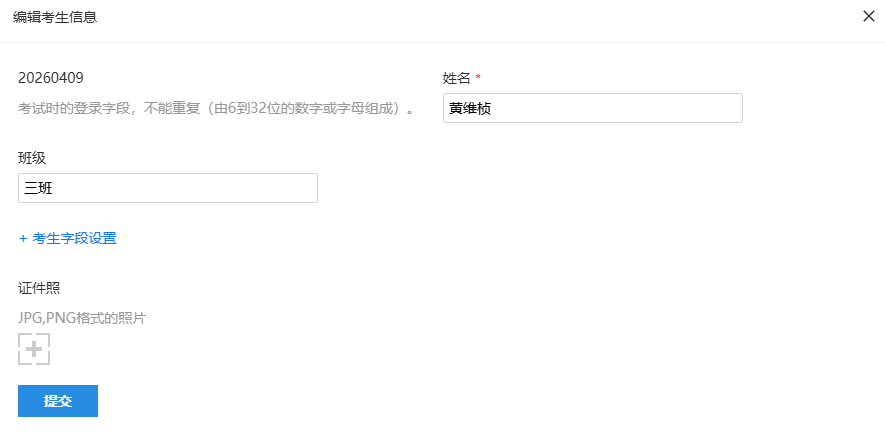
3、修改后,提交即可。