跟着案例快速上手
欢迎登陆图蓝一点考试系统!首次登录时,系统会自动生成一批案例数据,包含题库试题、考试卷、练习卷、问卷等,方便用户快速体验,熟悉系统。
体验案例试卷
1、进入试卷管理,可以看到系统生成了两份试卷。
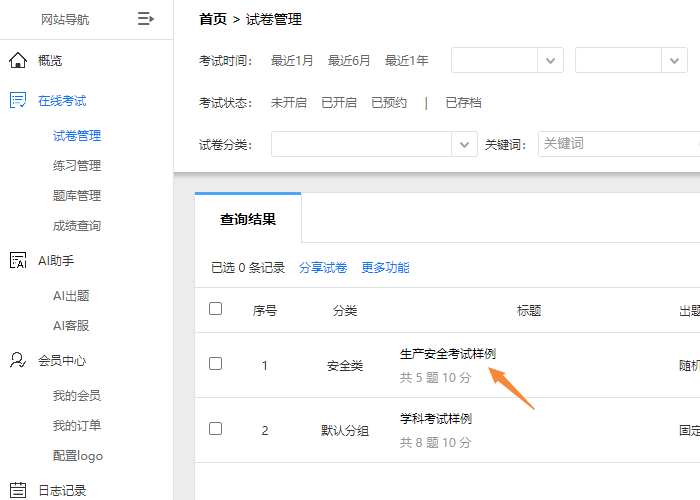
2、点击试卷名称,进入该试卷的参数设置页。
备注
在该页面我们可以看到试卷二维码、网址、以及众多参数选项。您可以立即扫码体验考试,也可以修改任意参数后,再次体验。通过多次尝试,可以更直观的理解每个参数对试卷展示效果的影响。
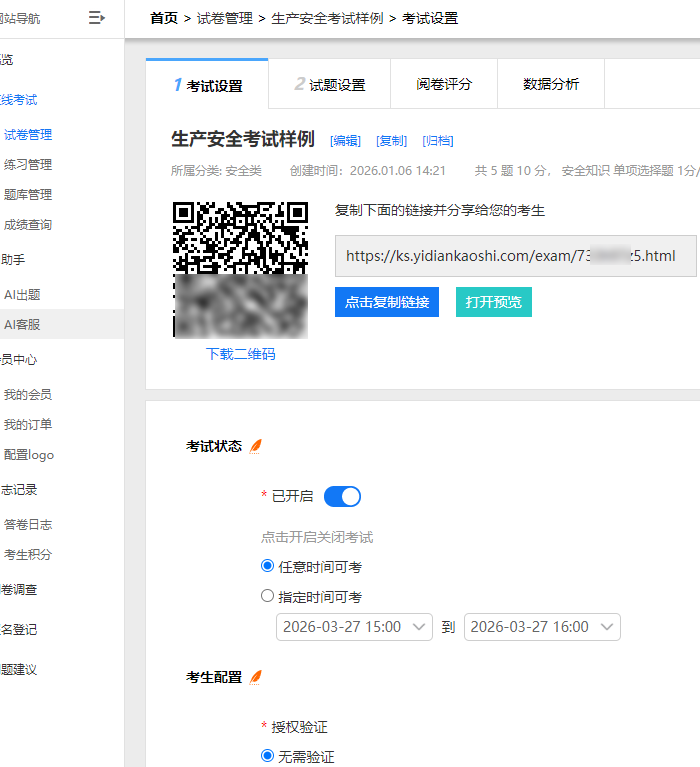
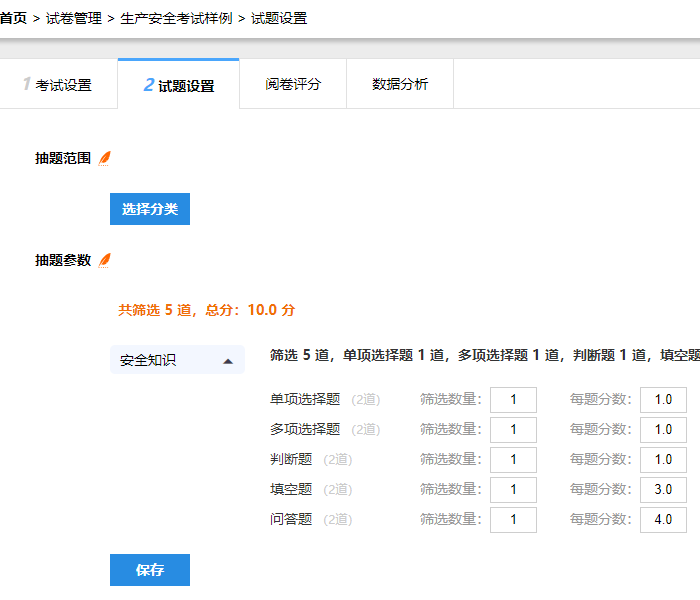
3、点击试题设置,进入该试卷的试题设置页。
备注
试卷的所有试题均来自于题库。因此,用户在出卷前,首先要把自己的试题导入到题库中。
本试卷选用的出题方式为按随机抽题,您也可以在参数设置中改为固定试题,然后体验是如何从题库中选题出卷的。
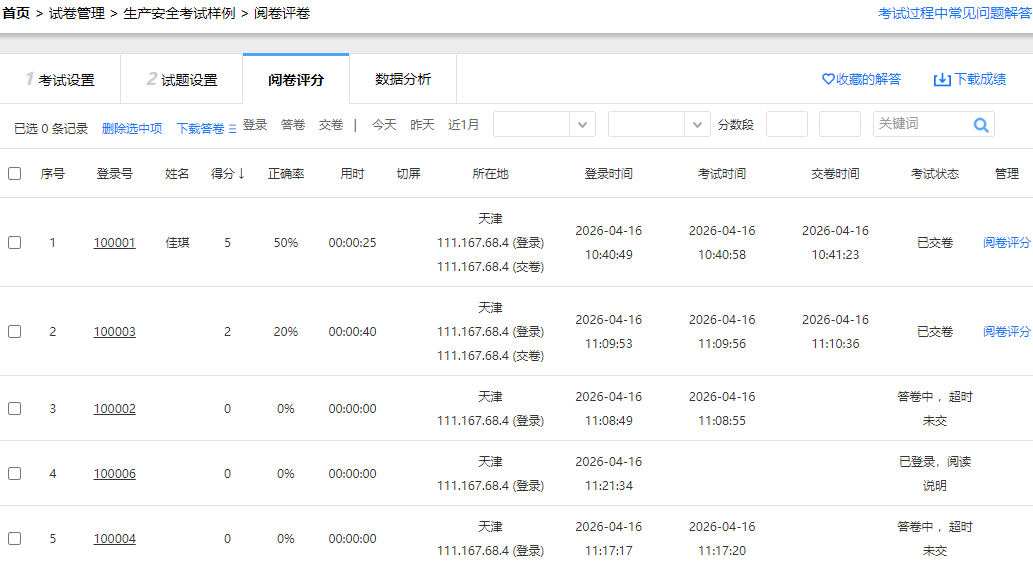
3、点击阅卷评分,进入该试卷的阅卷评分页。
备注
在这里可以看到各考生的考试状态,考试记录,考试成绩,以及人工批阅试卷。
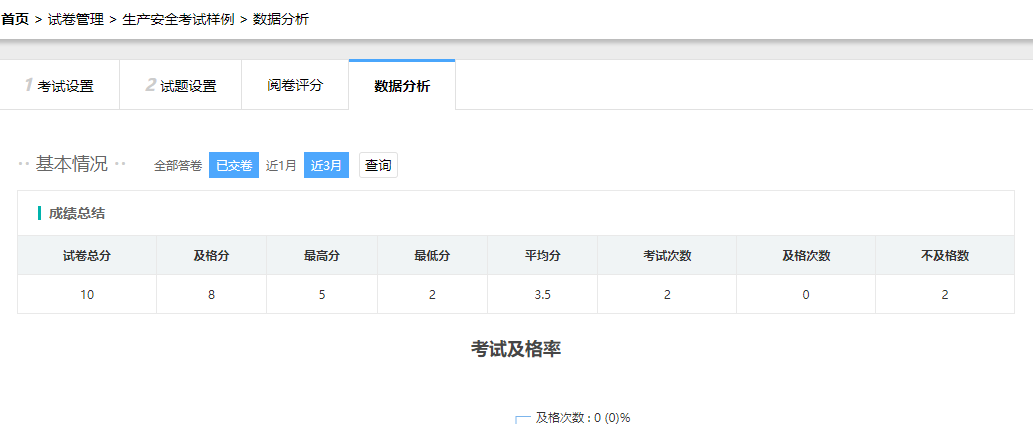
4、点击数据分析,进入该试卷的数据分析页。
备注
在这里考试的总体情况分析、试题错误错误详情分析、错误详情分析、以及针对每位考生的考试分析。
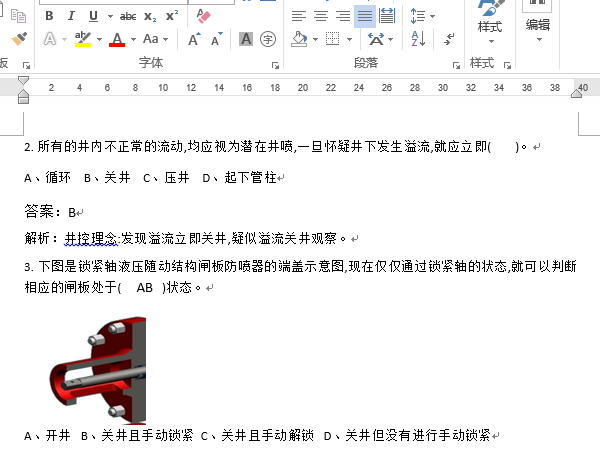
导入自己的试题
1、准备好自己的word格式的题库文件。
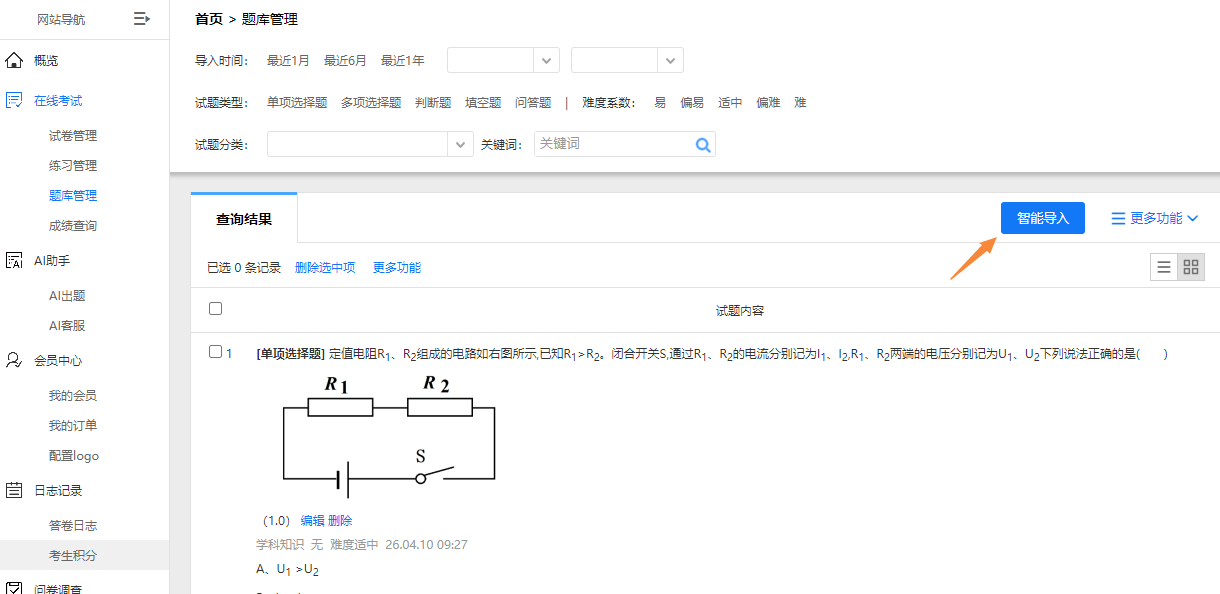
2、进入题库管理,点击“智能导入”。
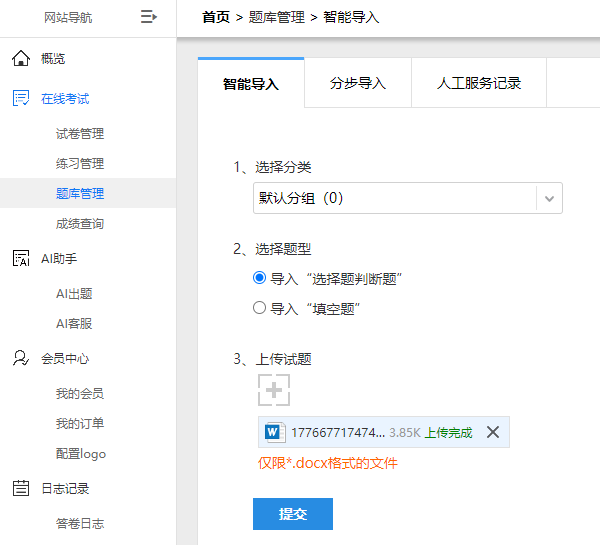
3、上传题库文件,把所有试题导入到考试系统的题库中。
出一份试卷
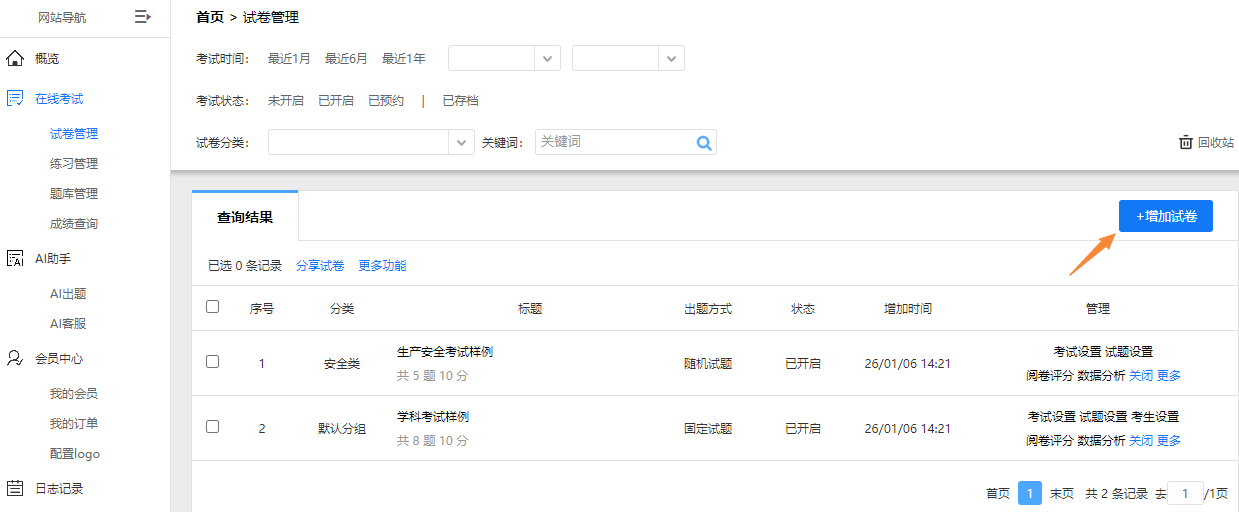
1、进入试卷管理,点击“增加试卷”。
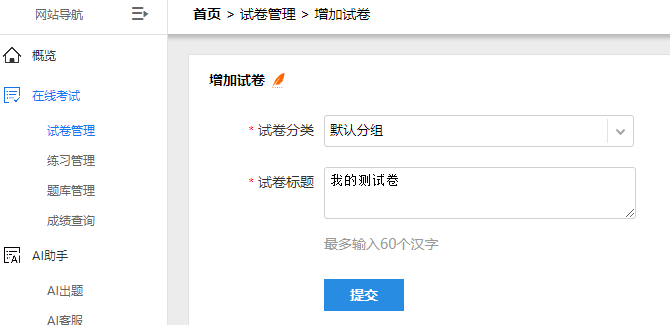
2、给试卷起一个名字。
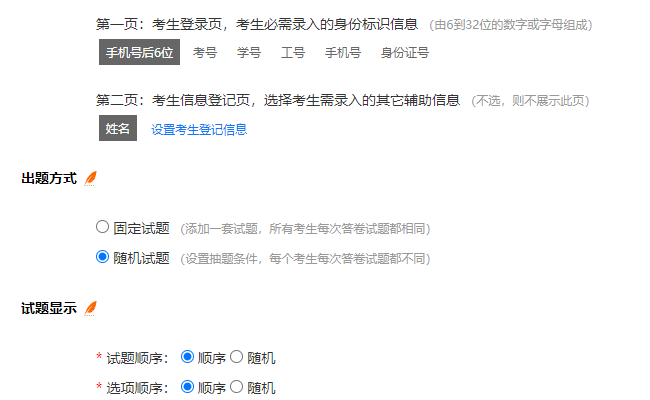
3、提交后即进入该试卷的参数设置页。我们只看出题方式的参数设置,默认选中了“随机试题”,我们保持不变即可。
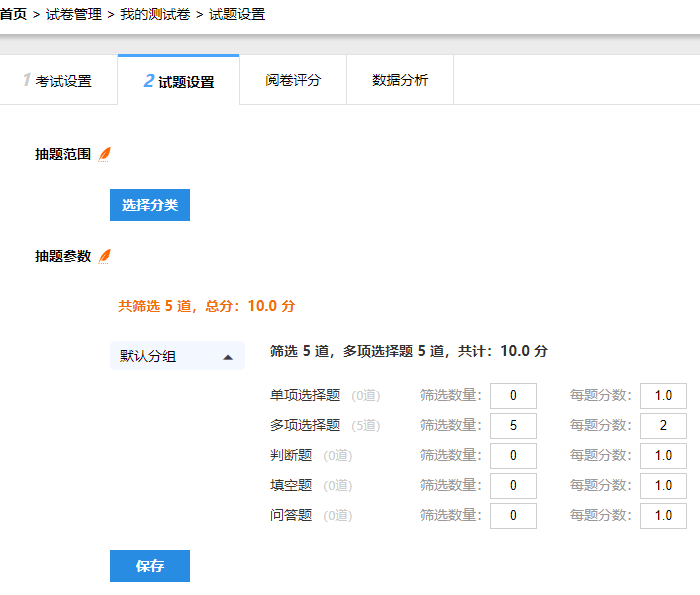
4、进入试题设置页,点击“选择分类”按钮,设置抽题条件,点击“保存”按钮。
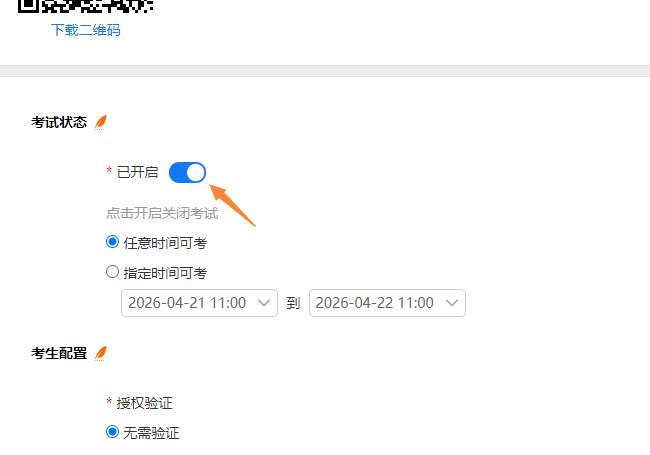
5、返回该试卷的参数设置页,开启该试卷,即可扫码答题。
注意
对于为设置试题的试卷,是无法开启试卷的。