考试卷的考生设置
如果我们在试卷参数的配置时,选择了提前登记考生的配置,就需要在该页面录入考生信息,这些考生将被允许参加本试卷的考试。
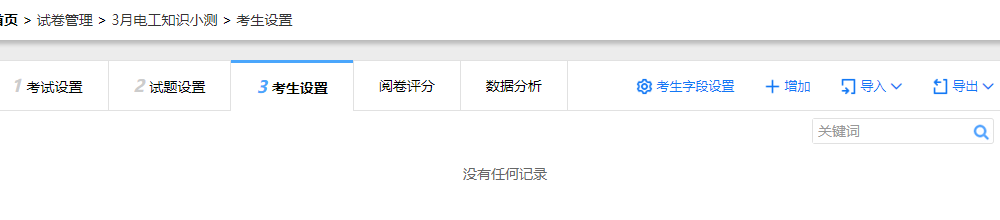
设置考生字段信息
1、在考生设置页面,点击右上角“考生字段设置”按钮,进入考生字段设置对话框。
2、系统默认选中了考号和姓名这两个字段。这两个字段是必选的,不允许退选。
3、根据自己的需要,在可选字段栏目中,选中其他需要登记的字段。
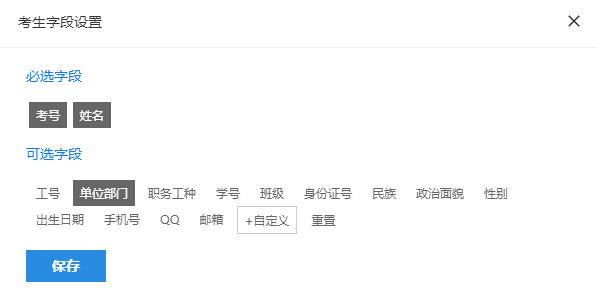
4、还可以点击“自定义”按钮,定义自己需要的字段名称。
5、设置完毕后,点击保存按钮即可。
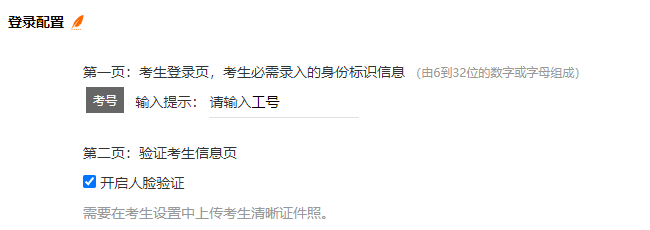
考号即考生的ID,是必填且唯一的。您可以把学号、工号、手机号、身份证号等作为考号来使用,并可以在试卷设置页面设定考生登录输入什么信息。参考:验证方式为提前登记的考生的登录配置
增加考生信息
1、在考生设置页面,点击右上角“增加”按钮,进入增加考生对话框。可以看到两个必填字段:考号和姓名;还有一个刚才自选的字段:单位部门。
2、填写考号姓名等相关信息,是否上传证件照根据需求而定。
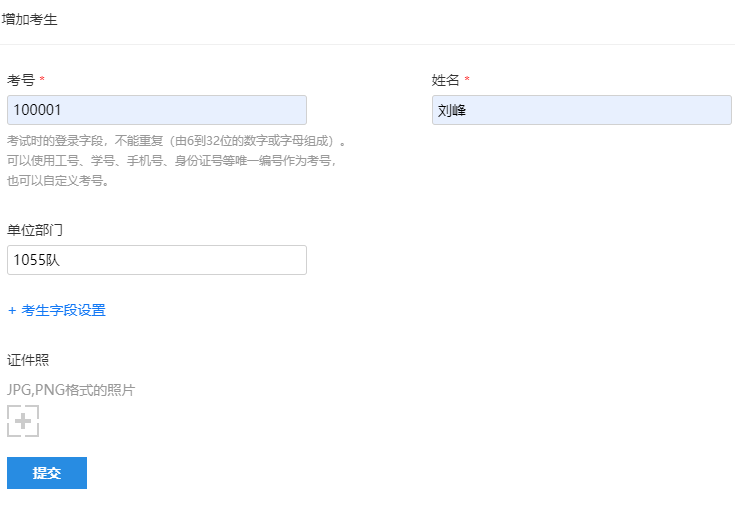
3、点击“提交”按钮即可。
如果您组织的考试希望考生刷脸(人脸识别)登录试卷,则需要上传证件照。
导入考生信息
1、在考生设置页面,点击右上角“导入”按钮,选择“导入考生信息”菜单,进入导入考生对话框。
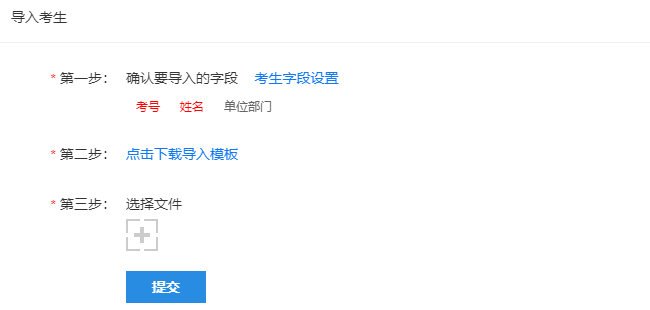
2、确认考生字段信息,本案例需要导入考号、姓名和单位部门三个字段,如果这些字段不符合预期,可以修改考生字段设置。
3、点击下载导入模板,可得到一份电子表格录入模板,该模板是系统按照设置好的字段生成的。
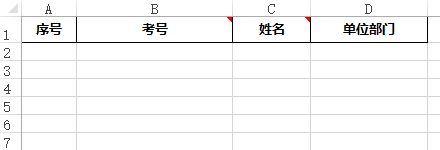
4、在模板中填写考生信息。
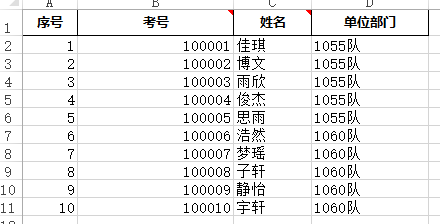
5、点击“选择文件”按钮,上传编辑好的考生信息文件。
6、点击“提交”按钮,即可完成考生信息导入工作。
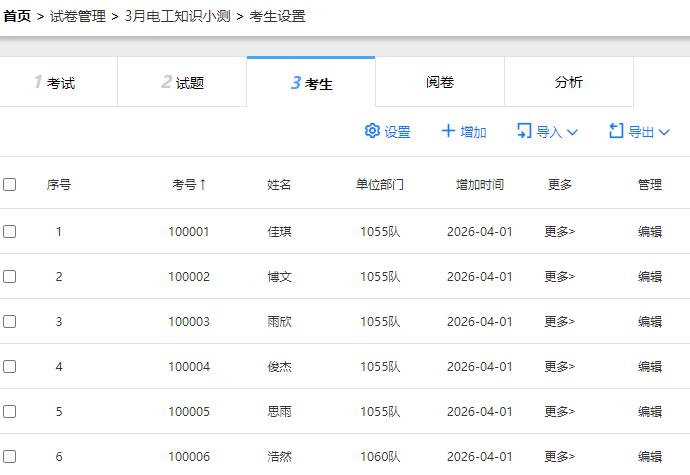
当试卷考生管理中已有考生时,再次导入考生电子表格,考生如果与原有考生的考号相同,那么执行更新操作;否则执行添加操作。导入考生电子表格,不会删除考生管理中已有考生记录,只会执行更新和添加操作。
导入考生证件照
1、在考生设置页面,点击右上角“导入”按钮,选择“导入证件照”菜单,进入导入证件照对话框。
2、点击“上传”按钮,选择一批考生证件照。
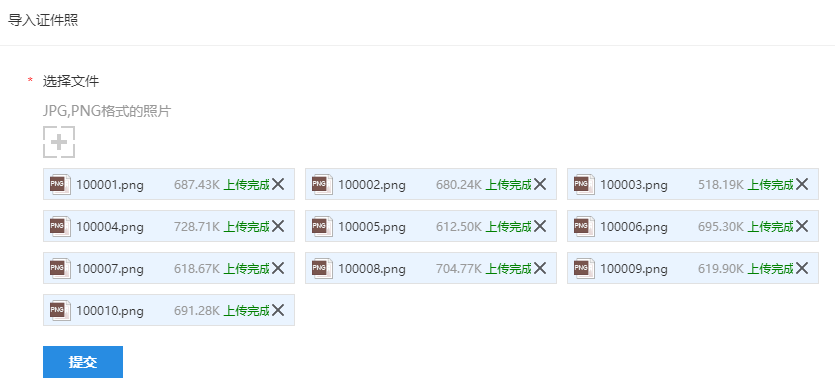
3、提交即可。
证件照文件要求如下:
1、命名规则:考号.jpg, 考号_姓名.jpg,系统导入照片时,通过考号与考生信息相匹配。
2、图片大小:小于2M。
3、图片尺寸:400像素大于长小于1200像素,400像素大于宽小于1200像素。
如果系统中已有某考生的证件照,再次上传该考生证件照,将替换原有证件照。
提前测试人脸验证
1、在试卷的考试设置页面,选择开启人脸验证功能。
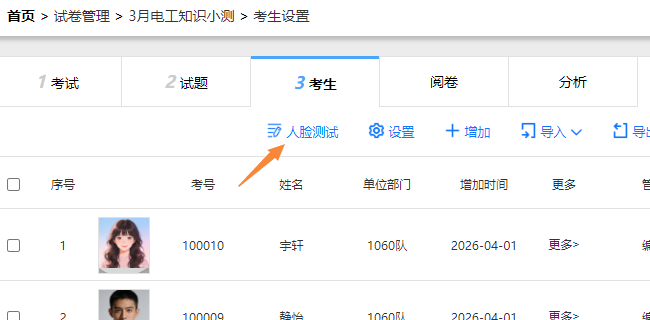
2、这时,考生设置页面会出现“人脸测试”按钮。
3、点击“人脸测试”按钮,系统会展现人脸验证测试的二维码与网址,该网址在24小时内有效。
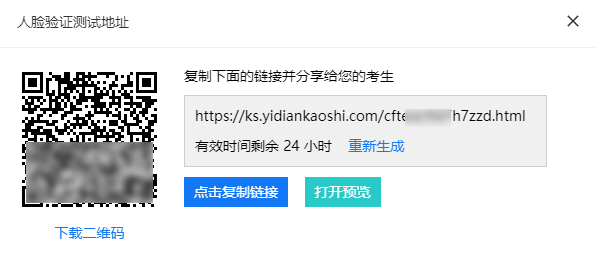
4、考生访问此网址,验证自己能否通过人脸识别,为正式考试时顺利登录试卷提供保障。
如果人脸验证通过,系统展示验证通过页面。
如果人脸验证未通过,系统提醒考生“验证失败,请联系老师”。
导出考生信息
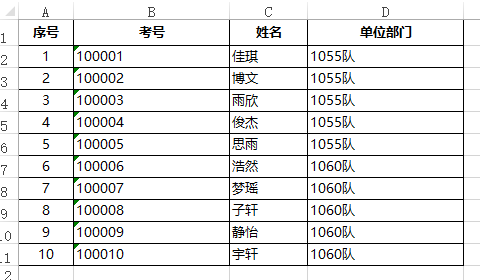
在考生设置页面,点击右上角“导出”按钮,选择“导出考生信息”菜单,可得到该试卷的含全部考生信息的电子表格。
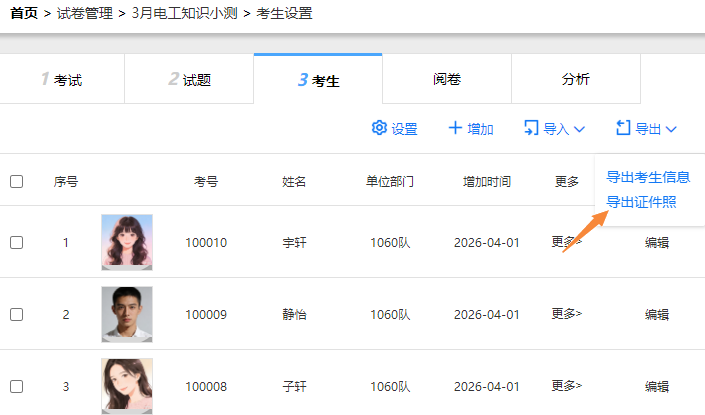
导出考生证件照
在考生设置页面,点击右上角“导出”按钮,选择“导出考生信息”菜单,可得到该试卷的含全部考生证件照的压缩包。
删除选中考生
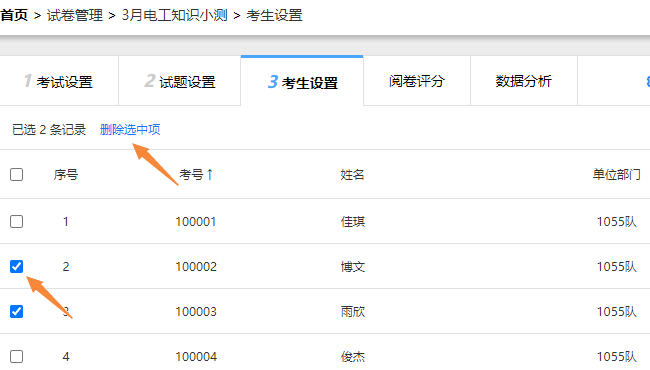
在考生设置页面,勾选要删除的考生,点击“删除选中项”即可。
修改考生信息和证件照
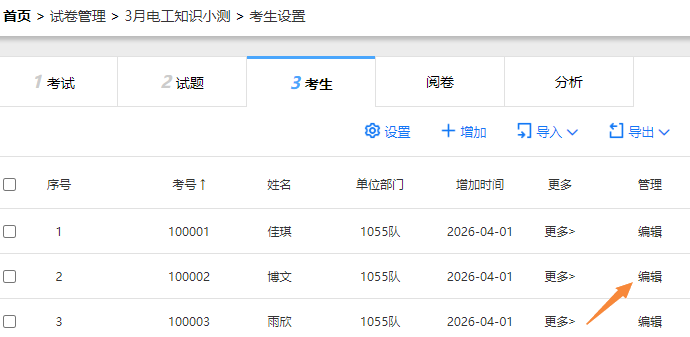
1、在考生设置页面,找到要修改的考生,点击该考生右侧的“编辑”按钮。
2、在编辑考生信息对话框,修改姓名、单位部门、证件照等相关信息。考号是标识字段,不能被修改。
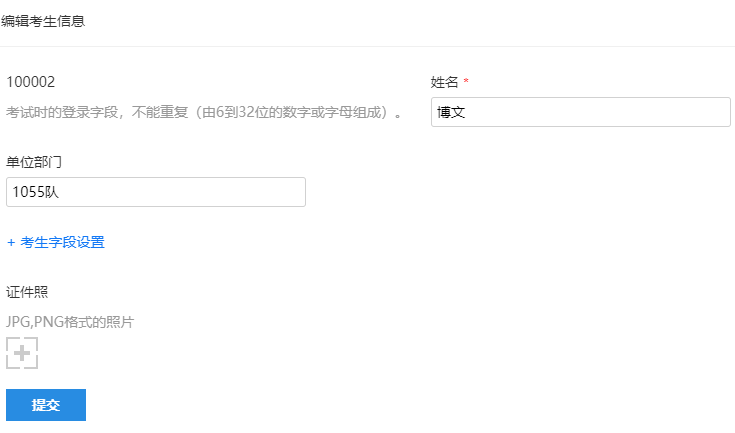
3、修改后,提交即可。
给多份试卷同时导入更新考生信息
1、进入试卷管理,勾选所有要更新考生信息的试卷。
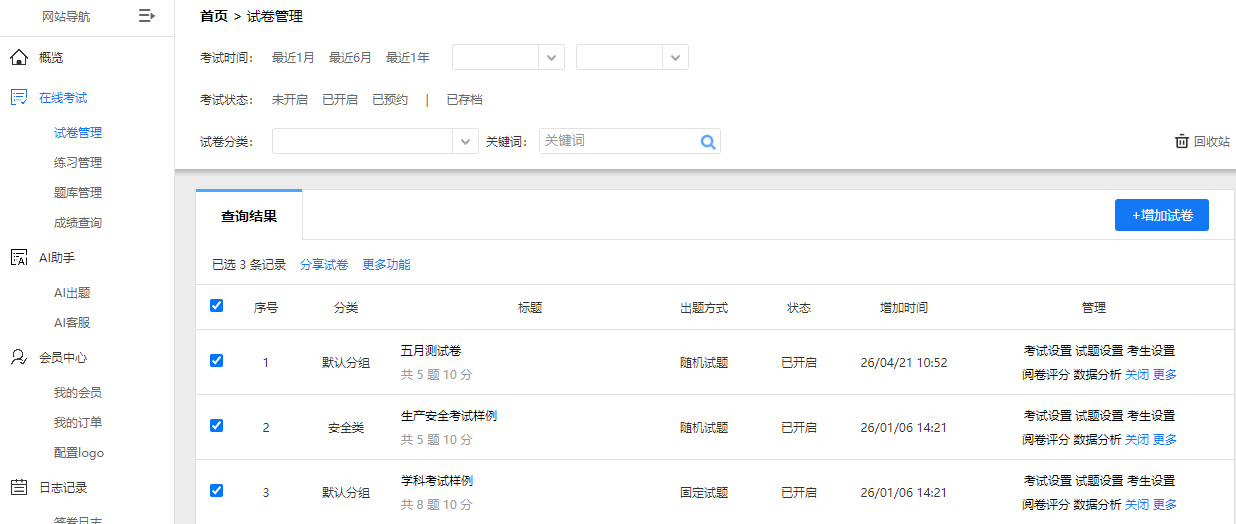
2、点击上方“更多功能”按钮,选择“批量更新考生菜单”。
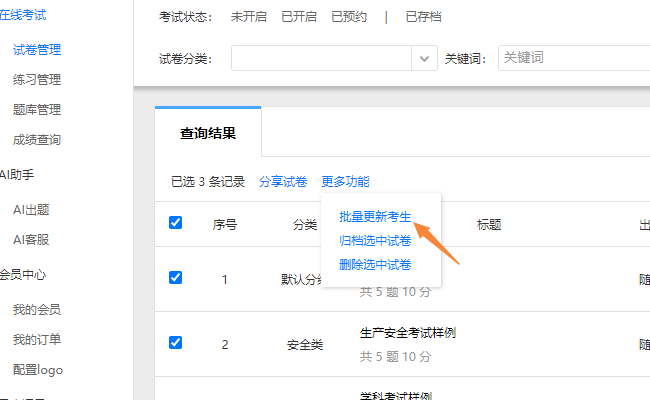
3、在批量更新试卷考生页面,第一步再次确认要更新考生的试卷,如不更新,就点击试卷前方的复选款,退选即可。
4、在批量更新试卷考生页面,第二步上传考生信息电子表格。该表格制作方式参考:导入考生信息
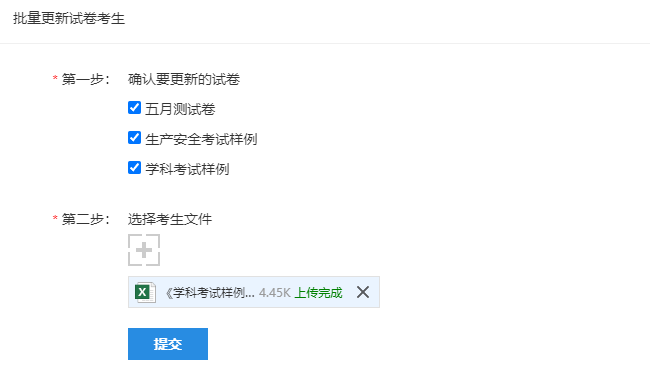
5、点击提交按钮,即可完成所选试卷的考生导入更新工作。