考试卷的试题设置
在我们做好试卷参数的配置后,就可以进入试题设置页面为试卷选题了。
每张试卷,最多可添加500题。
随机试题
如果我们在试卷参数配置时,设置的出题方式为随机试题,那么我们在试题设置页面看到的随机抽题时设置抽题范围的初始状态。
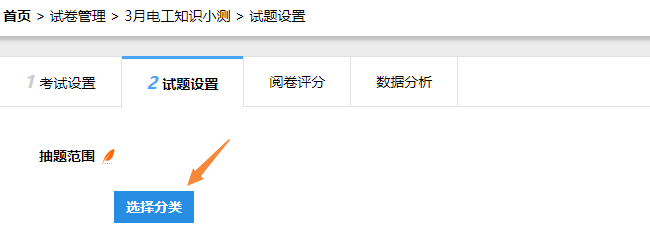
设置抽题范围与参数
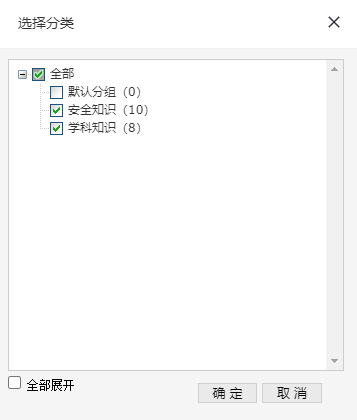
1、点击“选择分类”按钮,在弹出的选择分类对话框中,选中要抽取的题库分类(最多选择10个分类),点击“确定”按钮。
2、试题设置页面出现了刚选中的试题分类,并要求我们设置抽题抽题参数,如各题型抽取的数量和每题分值。
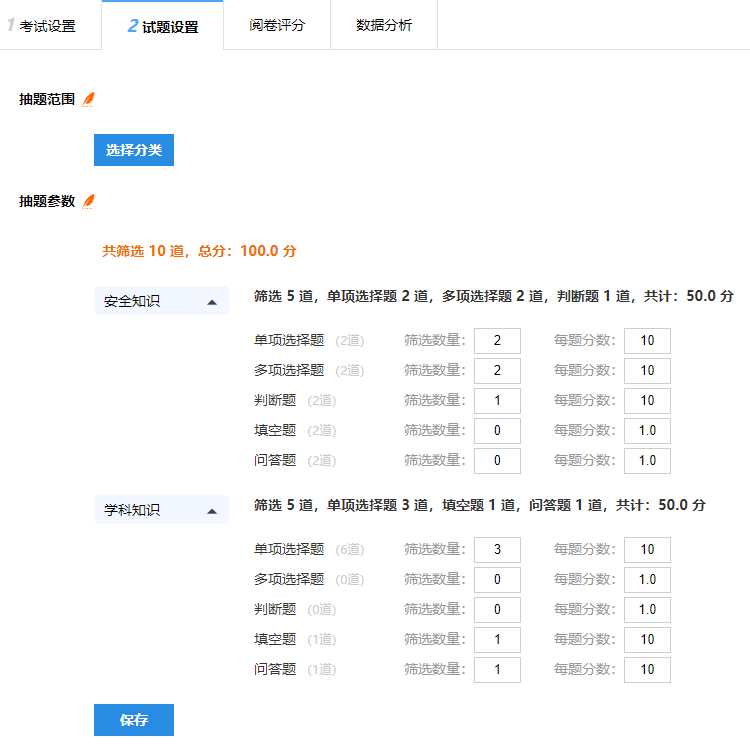
3、设置完成后,点击保存即可完成抽题条件的设定。
修改抽题范围
如果需要修改抽题范围,点击“选择分类”按钮,在弹出的选择分类对话框中,重新选择要抽取的题库分类即可。
不区分题型的抽取方式
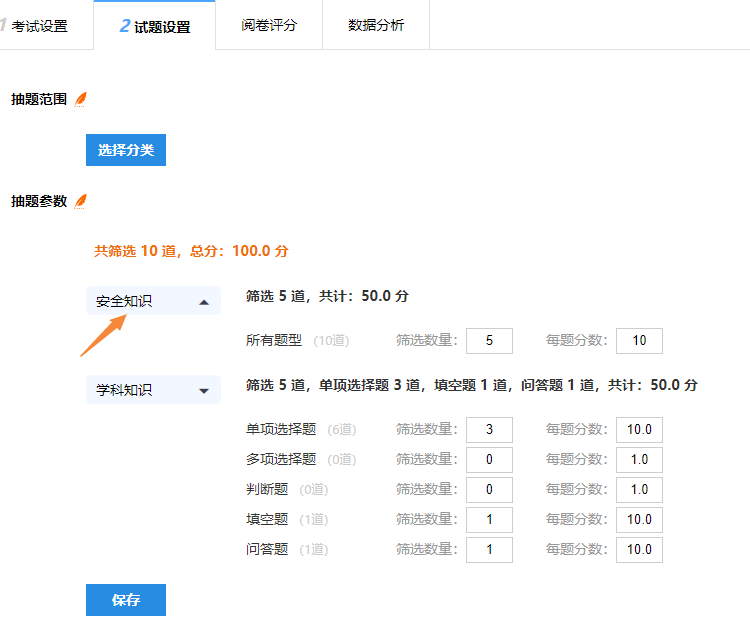
点击试题分类标题,该分类将折叠显示,及不再设定各题型的抽取参数,而是设置一个汇总的抽取参数。如下图所示,从“安全知识”题库分类下,抽取5题,每题10分,不区分题型。
固定试题
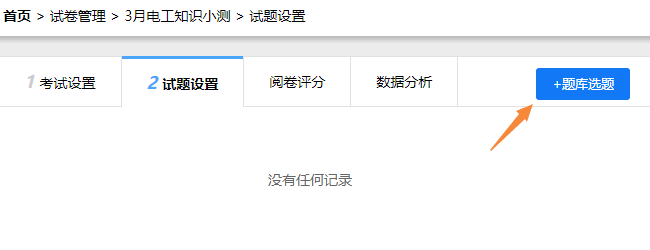
如果我们在试卷参数配置时,设置的出题方式为固定试题,那么我们在试题设置页面看到的固定试题时从题库选题的初始状态。
从题库选题
1、点击右上角的“题库选题”按钮,系统弹出“选择试题”对话框。
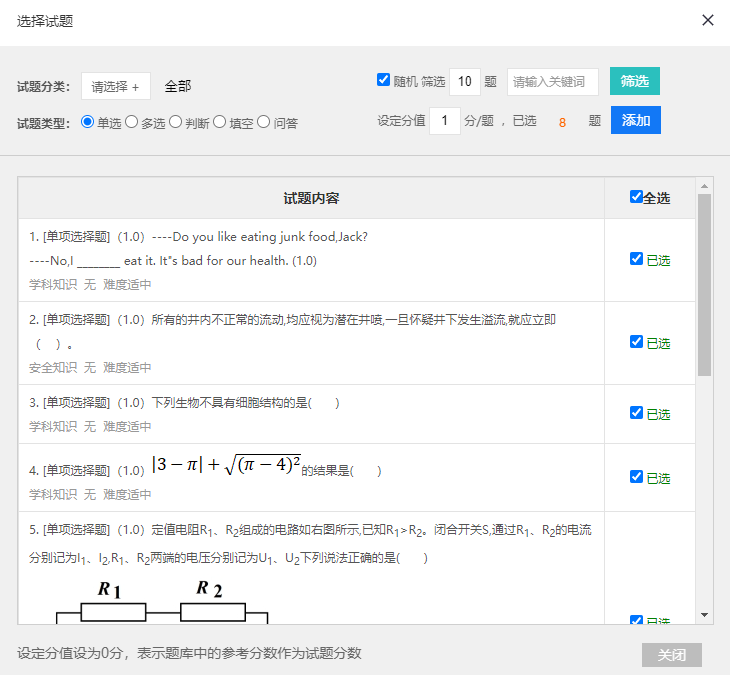
2、设置筛选参数,在试题内容区域找到您需要的试题。
参数说明
试题分类:选择一个试题分类作为过滤条件,默认选择的是全部分类。
试题类型:选择一个题型作为过滤条件,默认选中的是单选题。
设定分值:设置将试题添加到试卷时的单题分数。默认值是1分/题,如果将此处设置为0分,表示将题库中设置的分数作为试题分数。
关键词搜索:输入关键检索试题。
随机筛选:是否从设定的试题分类和题型中随机筛选,默认勾选。
随机筛选题数:当勾选随机筛选时,需要设置筛选题数。
3、选择您认为合适的试题,点击添加按钮,将试题添加到试卷的试题设置页面。
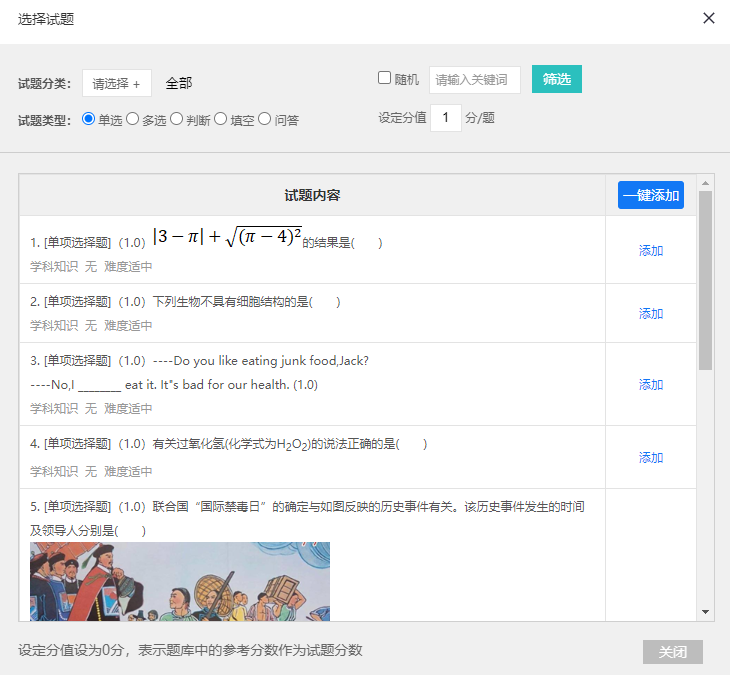
不勾选“随机筛选”与勾选的页面展示略有区别,如下图所示。
批量修改试题分数
1、选中需要改分的试题,点击“批量改分”按钮。
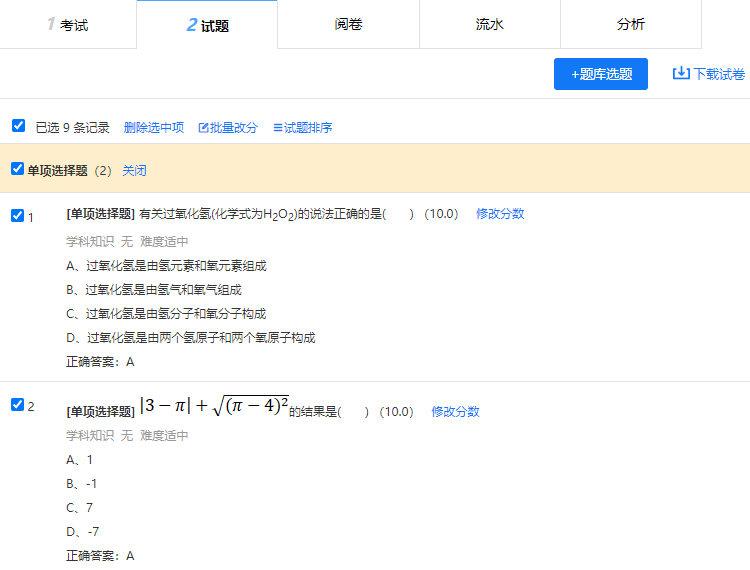
2、在“批量修改试题分数”对话框中,设置各题型分值。
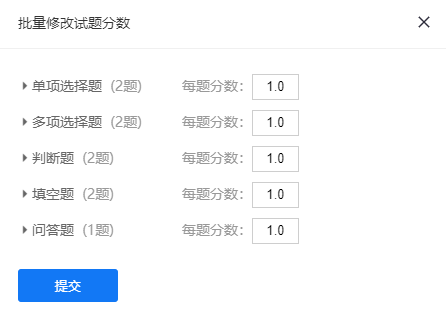
3、点击提交,刚选中的试题分值将被更新。
单独修改某题分数
单独修改单选题或判断题分数
1、点击要修改试题右侧的“修改分数”按钮,弹出修改分数对话框。
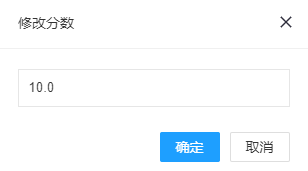
2、设置分值,点击确定即可。
单独修改多选题分数
1、点击要修改试题右侧的“修改分数”按钮,弹出修改多选题分数及设置对话框。
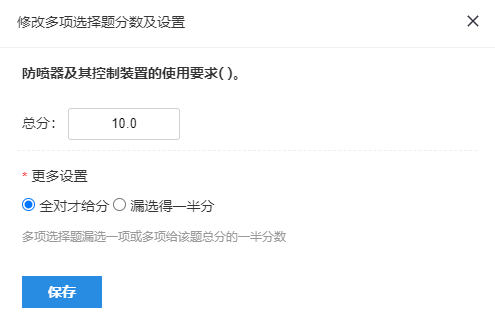
2、设置分值和给分条件,点击保存即可。
给分条件说明
全对才给分:多选题常规赋分方式。
漏选得一半分:不定项选择题的赋分方式。
单独修改填空题分数
1、点击要修改试题右侧的“修改分数”按钮,弹出修改填空题分数及设置对话框。
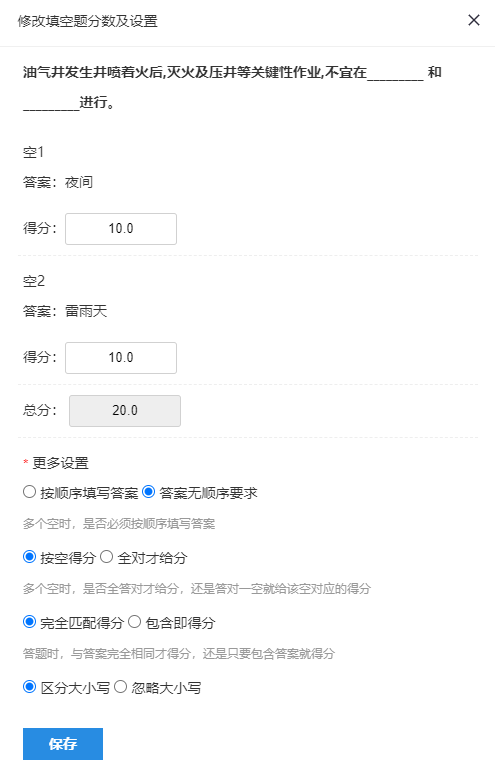
2、设置每空的分值和给分条件,点击保存即可。
给分条件说明
顺序要求:按顺序填写答案、答案无顺序要求。含义:多个空时,是否要求考生必须按顺序填写答案。
给分条件说明
顺序要求:按顺序填写答案、答案无顺序要求。含义:多个空时,是否要求考生必须按顺序填写答案。
试题给分要求:按空给分、全对才给分。含义:多个空时,是否全答对才给分,还是答对一空就给该空对应的得分。
每空得分要求:完全匹配才得分、包含即得分。含义:答题时,考生答案与标准答案完全相同才得分,还是只要包含标准答案就得分。
大小写要求:区分大小写、忽略大小写。含义:是否区分考生答案与标准答案之间的大小写差异。
单独修改问答题分数
1、点击要修改问答题右侧的“修改分数”按钮,弹出修改问答题分数及设置对话框。
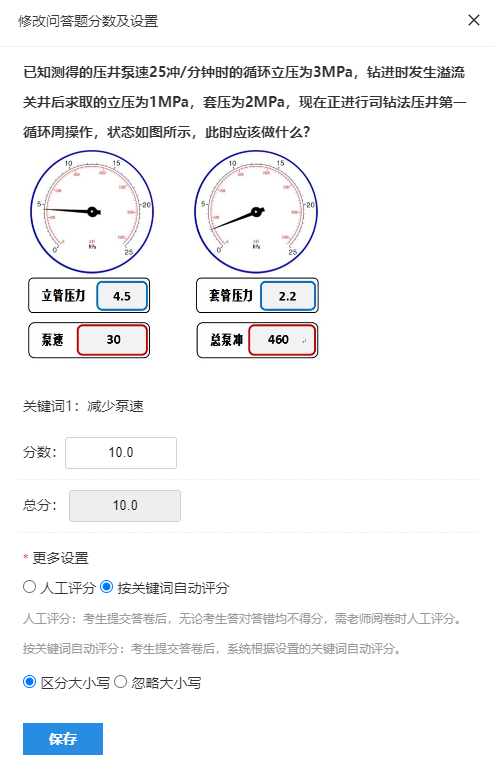
2、设置每空的分值和评分方式和大小写要求,点击保存即可。
评分方式说明
人工评分:考生提交答卷后,无论考生答对答错均不得分,需老师阅卷时人工评分。
按关键词自动评分:考生提交答卷后,系统根据设置的关键词自动评分。
大小写要求
区分大小写:自动评分时区分考生答案与标准答案之间的大小写差异。
忽略大小写:自动评分时忽略考生答案与标准答案之间的大小写差异。
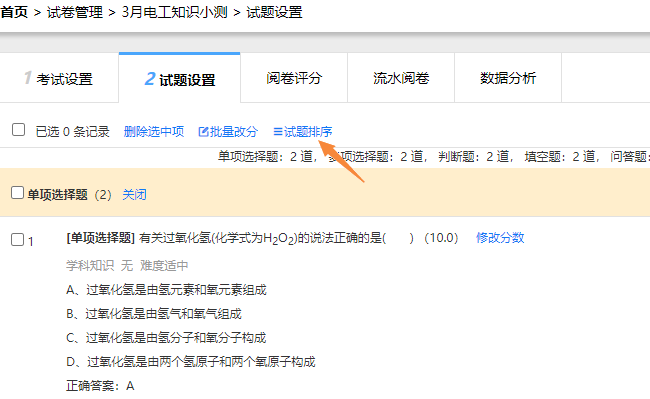
试题排序
1、在试题设置页面,点击“试题排序”按钮。
2、在试题排序对话框中,拖动试题左侧的三条横线小图标可调整试题在考生页面的展示顺序。
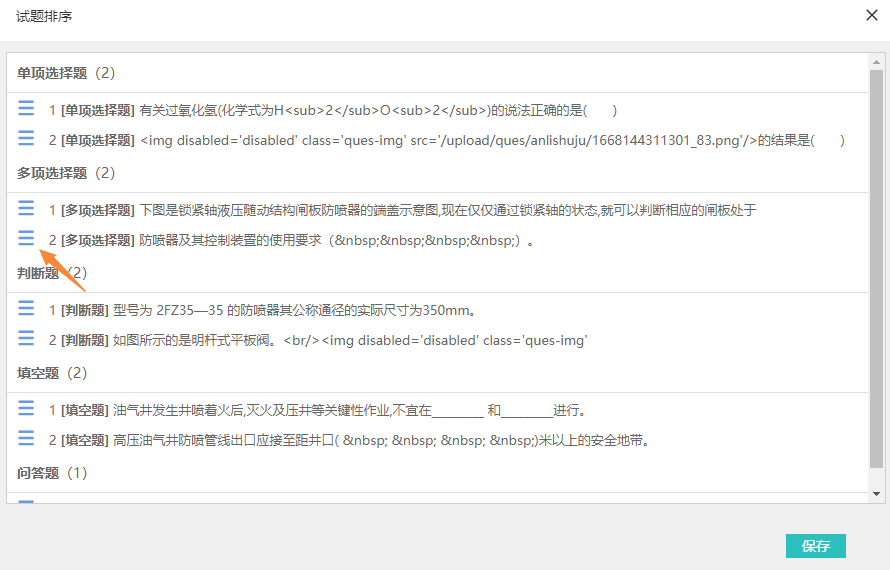
3、排序后点击保存按钮即可。
试题排序仅在同一题型内部进行,不能调整题型的展示顺序。考生页面是按照单选题——多选题——判断题——填空题——问答题的顺序展示的,此题型顺序不能调整。
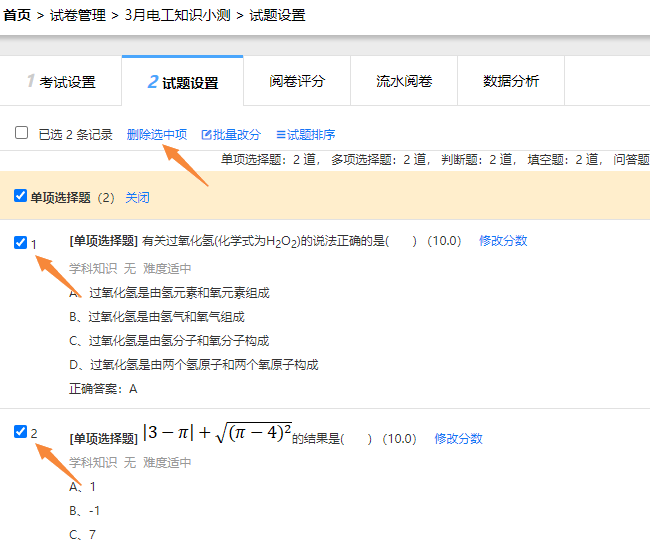
删除试题
在试题设置页面,选中要删除的试题,点击“删除选中项”按钮,即可删除试题。
下载试卷
随机抽题条件下的下载试卷
1、在试题设置,点击右上角的“下载试卷”按钮,弹出请输入下载试卷数量的对话框。
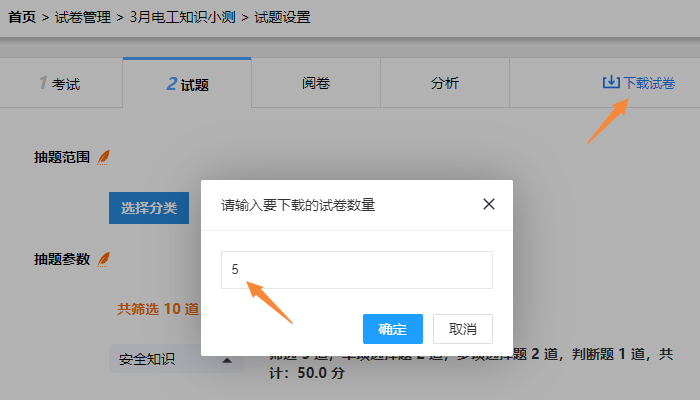
2、在对话框中输入试卷数量。数值范围:1-10份。
3、点击确定,即可得到包含相应试卷数量的压缩文件。
固定试题条件下的下载试卷
1、在试题设置,点击右上角的“下载试卷”按钮,弹出信息确认对话框。
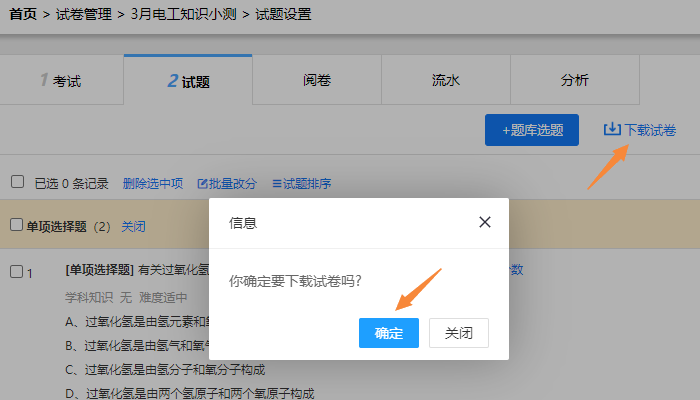
2、点击确定后,即可得到该试卷的word文件。