考试卷的创建删除复制存档与分享
在我们准备好题库后,就可以创建考试卷了。本文详细介绍试卷的创建、删除、复制、存档与分享等操作,也介绍了试卷分类管理的相关操作。
创建
1、进入试卷管理栏目,点击右侧“增加试卷”按钮。
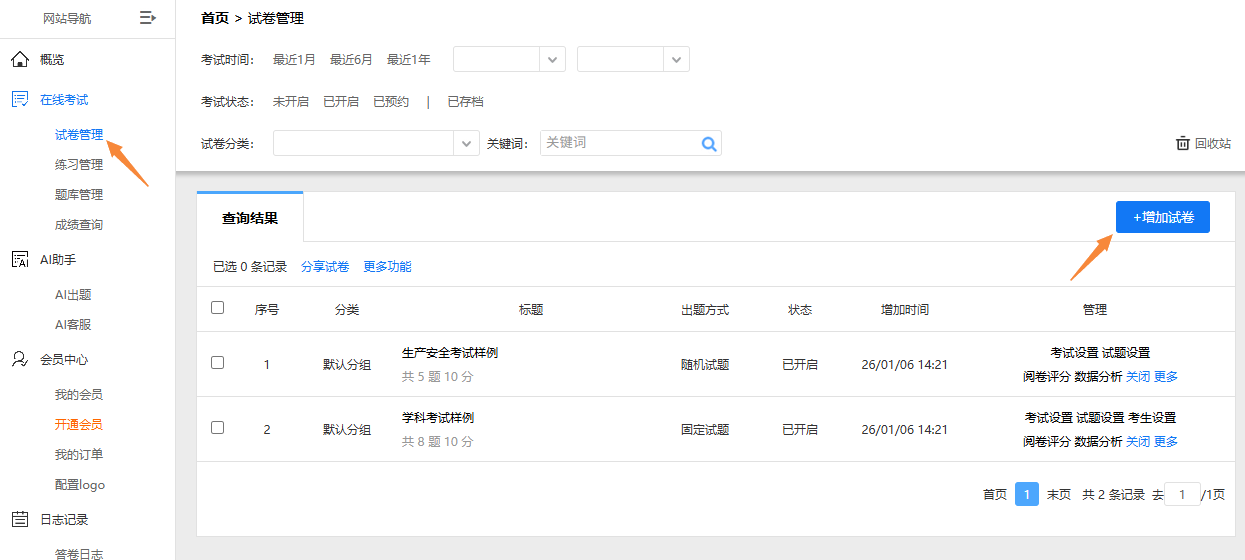
2、选择试卷分类,输入试卷标题,点击“提交”按钮即可。
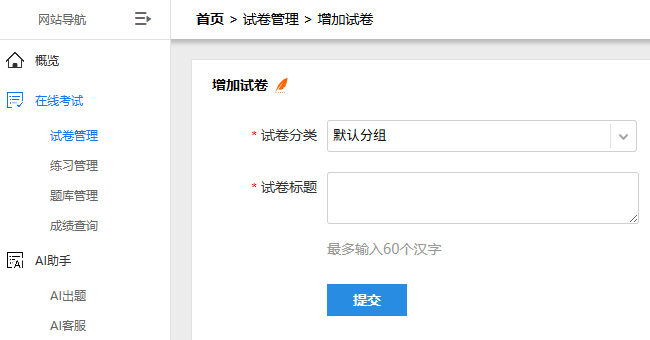
参数说明
试卷分类:当您需要管理很多试卷时,建议提前做好试卷分类,方便今后查找试卷和分享试卷。
试卷标题:填写试卷名称,最多支持60汉字。建议规范命名,该名称会展示在考生登录页。
试卷分类管理
我们在创建试卷或编辑试卷时,都需要选择试卷分类。在这里弹出的试卷分类页面,可以实现我们对试卷分类的增加删除和修改。
1、鼠标右键点击根节点,可以增加试卷分类。
2、右键点击叶子节点,可以增加试卷子分类,也可以编辑或删除该分类。
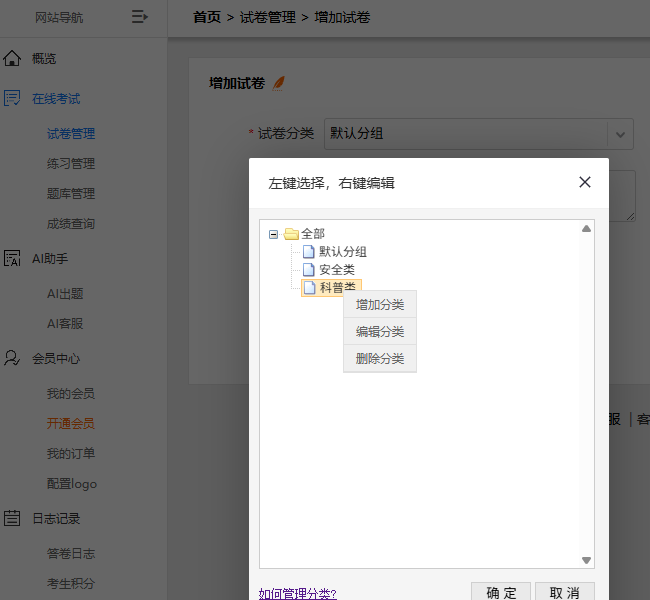
如果您使用手机操作,对于安卓系统,手指长按节点1秒,即可实现鼠标右键的效果,增加分类的菜单会弹出来;对于苹果系统,可能需要安装扩展应用,才能实现鼠标右键的效果。
试卷分类最多可自定义两级分类。
编辑
这里的编辑仅讲述修改试卷分类和标题。
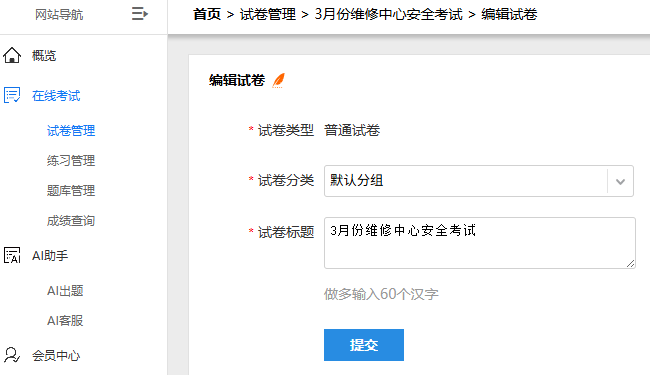
1、在试卷管理页面点击试卷标题,进入试卷的考试设置页面。点击试卷标题右侧的“编辑”按钮。
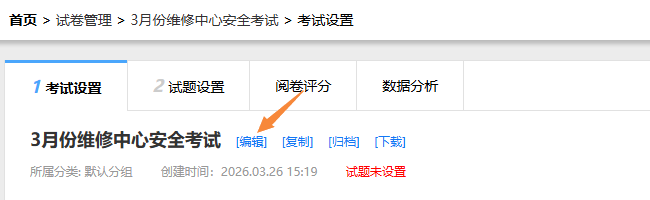
2、在编辑试卷页面修改试卷分类与试卷标题即可。
删除
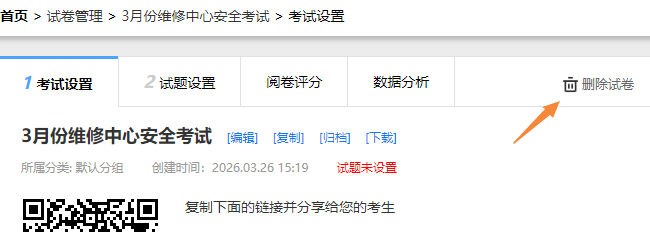
删除试卷有三种方式:
1、进入试卷的考试设置页面,点击右上角的“删除试卷”按钮。
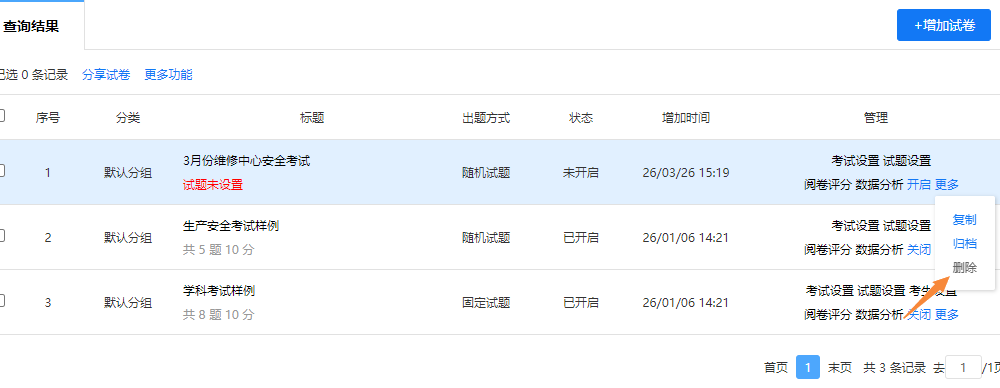
2、在试卷管理页面,找到要删除的试卷,点击试卷标题右侧的“更多”按钮,可弹出菜单,点击“删除”即可。
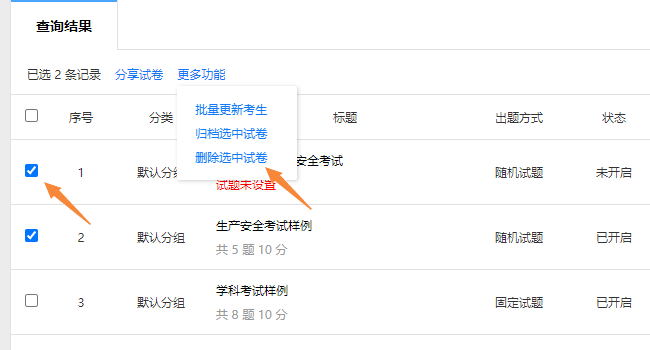
3、在试卷管理页面,勾选要删除的试卷(可以是多个),点击栏目上方的“更多功能”按钮,可弹出菜单,点击“删除选中试卷”即可。
回收站
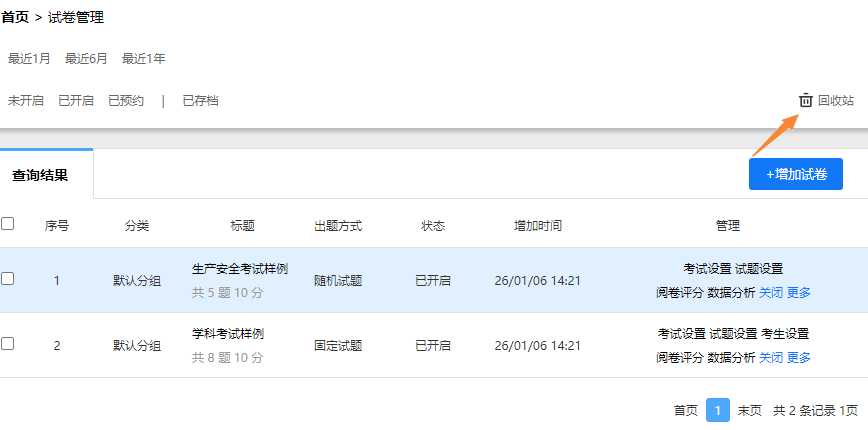
被删除的试卷将保存在回收站中。在试卷管理页面,点击页面右上角的“回收站”按钮,可进入回收站。
彻底删除试卷
进入试卷回收站,选中要彻底删除的试卷,点击“删除”按钮。
删除后,该试卷的所有考试记录、考生答卷详情等都将被彻底删除,无法恢复。
恢复误删除的试卷
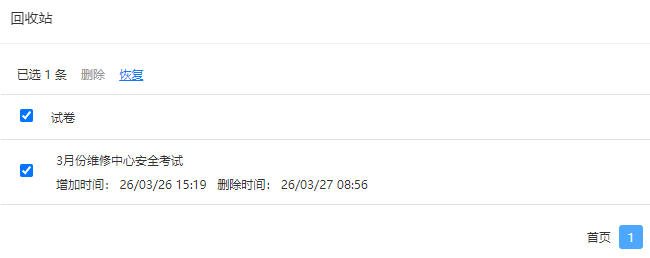
进入试卷回收站,选中要恢复的试卷,点击“恢复”按钮。
恢复后,试卷的所有信息,包含考试记录、考生答卷详情等都将被复原。
复制
复制试卷有两种方式:
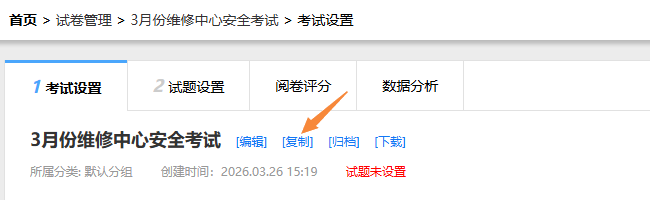
1、进入试卷的考试设置页面,点击试卷标题右侧的“复制”按钮。
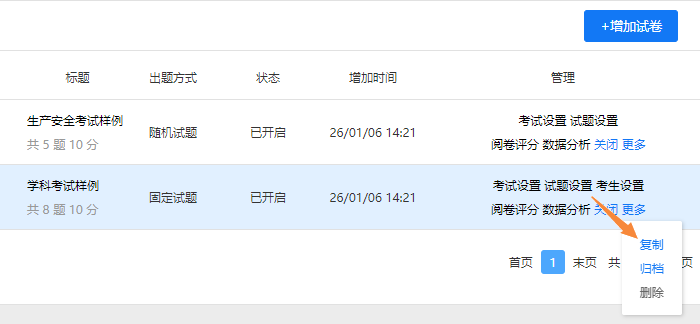
2、在试卷管理页面,找到要f复制的试卷,点击试卷标题右侧的“更多”按钮,可弹出菜单,点击“复制”按钮。
3、在弹出的复制试卷对话框中输入新试卷的标题,选择是否复制考生信息,点击“保存”按钮即可。
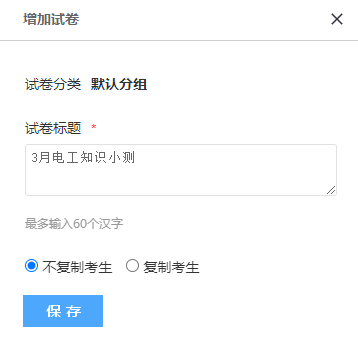
新试卷将与原试卷有相同的参数设置和试题设置。
如果选择复制考生,则新试卷也将拥有与原试卷一致的考生信息。
原试卷如果不含考生信息,则是否复制考生的选项不会出现在对话框中。
不复制原试卷的考试记录。
存档
存档试卷有三种方式:
1、进入试卷的考试设置页面,点击试卷标题右侧的“归档”按钮。
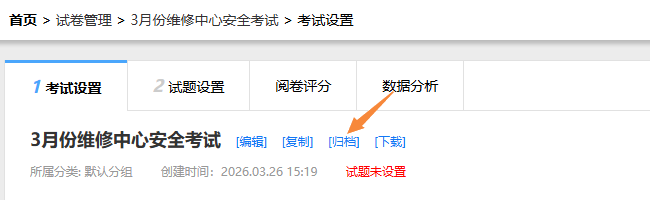
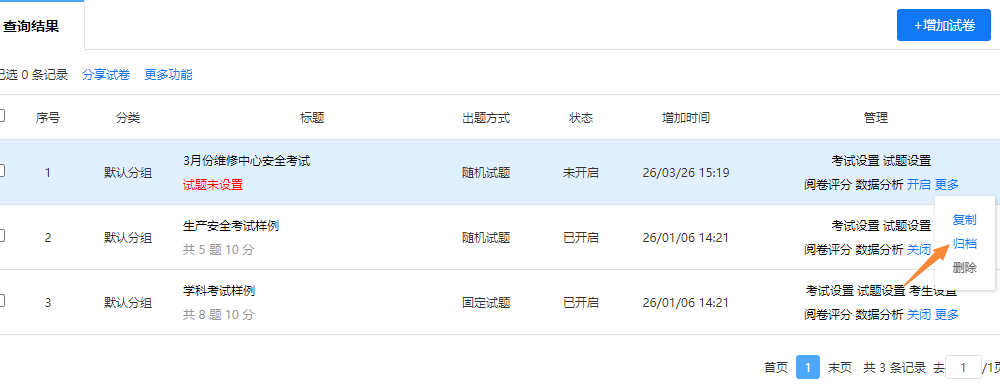
2、在试卷管理页面,找到要存档的试卷,点击试卷标题右侧的“更多”按钮,可弹出菜单,点击“归档”即可。
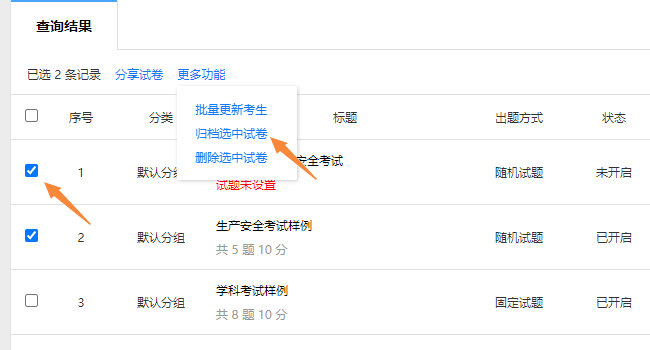
3、在试卷管理页面,勾选要存档的试卷(可以是多个),点击栏目上方的“更多功能”按钮,可弹出菜单,点击“归档选中试卷”即可。
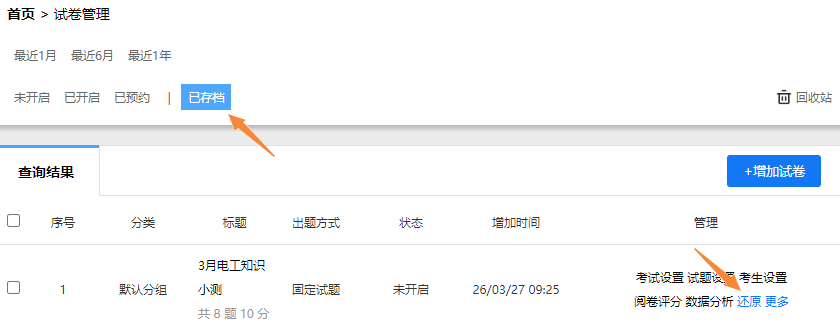
4、在试卷管理栏目,点击“已存档”标签,可查看所有存档的试卷。点击“还原”,可将该试卷从存档库中取出。
分享试卷
分享试卷有三种方式:分享单个试卷、按类别分享多份试卷、自定义分享多份试卷。
分享单个试卷
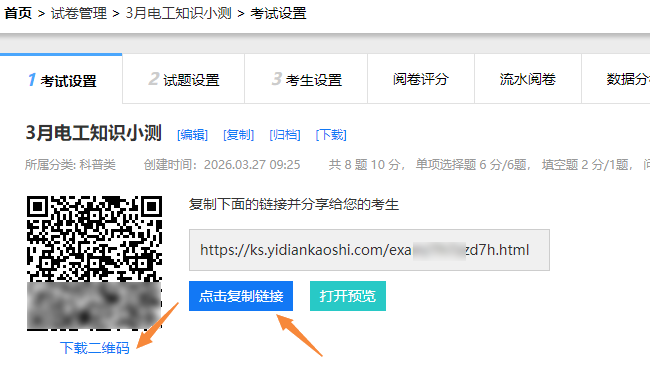
进入试卷的考试设置页面,下载试卷二维码或者复制试卷地址链接,即可分享试卷。
按类别分享多份试卷
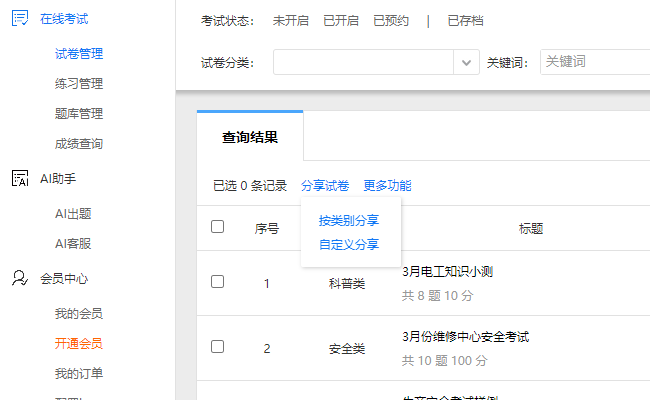
1、在试卷管理页面,点击栏目上方的“分享试卷”按钮,可弹出菜单,点击“按类别分享”。
2、在按类别分享试卷对话框中,选择要分享试卷的试卷分类,右侧即展示出当前分类下的试卷。可拖动试卷标题前的三条横线按钮给试卷排序。
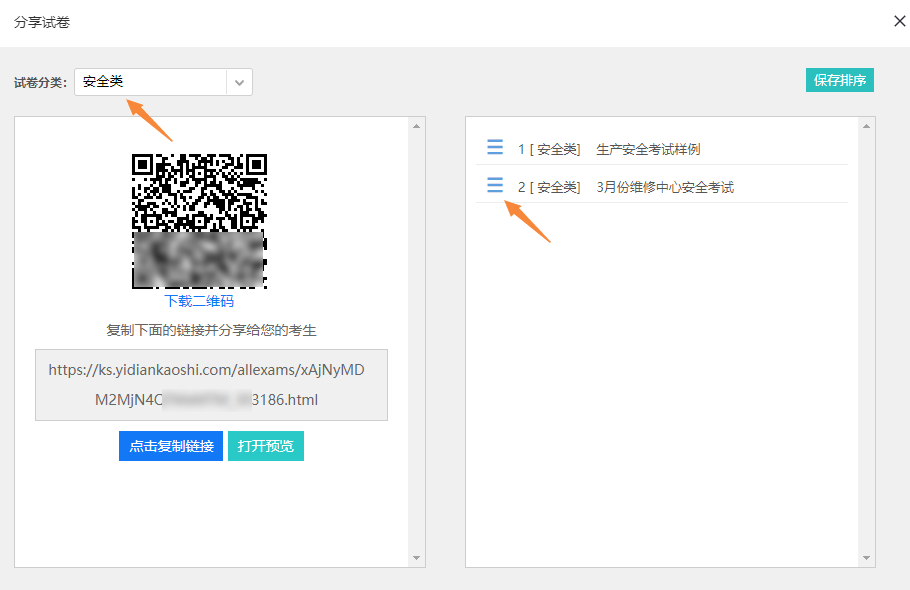
3、下载试卷二维码或者复制试卷地址链接,即可分享试卷分类下的所有试卷。
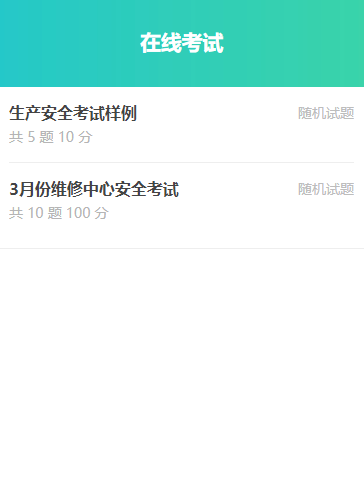
4、考生扫码后看到的页面如下。该页面包含了多份试卷入口,考生可通过点击试卷标题进入相应的考试。
自定义分享多份试卷
1、在试卷管理页面,点击栏目上方的“分享试卷”按钮,可弹出菜单,点击“自定义分享”。
2、在自定义分享试卷对话框中,左侧栏目列出了所有试卷,点击“添加”按钮,可将需要分享的试卷一个一个添加到右侧待分享栏目。
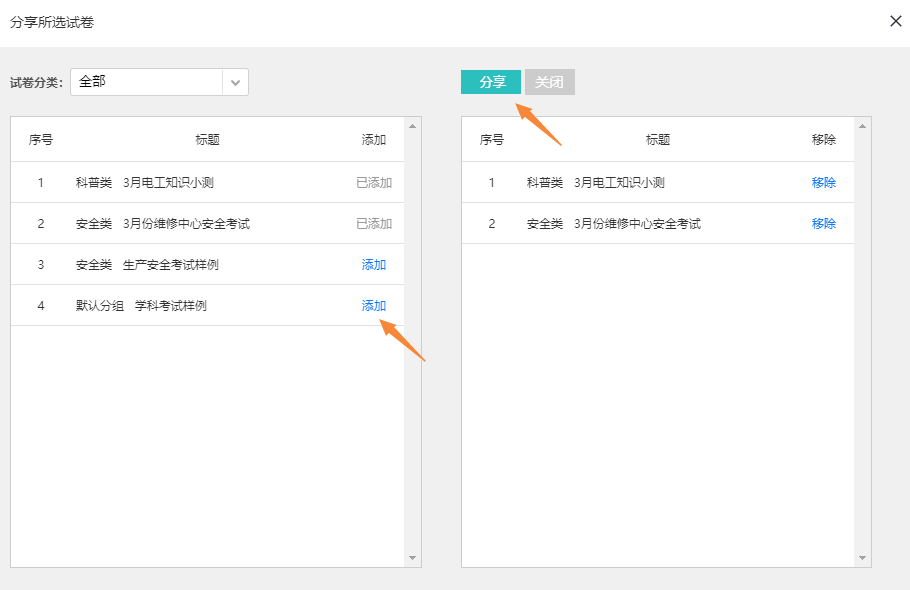
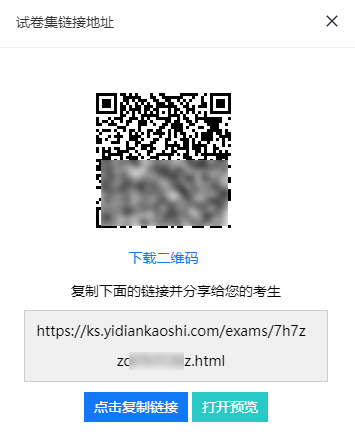
3、点击“分享”按钮,可获取二维码和链接地址。
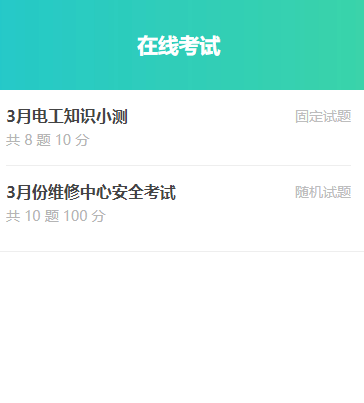
4、考生扫码后看到的页面如下。该页面包含了您刚刚自选的多份试卷入口,考生可通过点击试卷标题进入相应的考试。
无论是按类别分享多份试卷还是自定义分享多份试卷,当管理员关闭了某张试卷后,该试卷将不会展现在考生的试卷列表页面。