AI出题的上传文档出题
图蓝一点考试系统提供了根据文档生成试题的功能,用户可以上传自己的知识文档,AI将根据文档内容自动生成试题。
AI出题的操作步骤(文件出题)
1、点击左侧菜单“AI出题”,进入“文件出题”栏目。
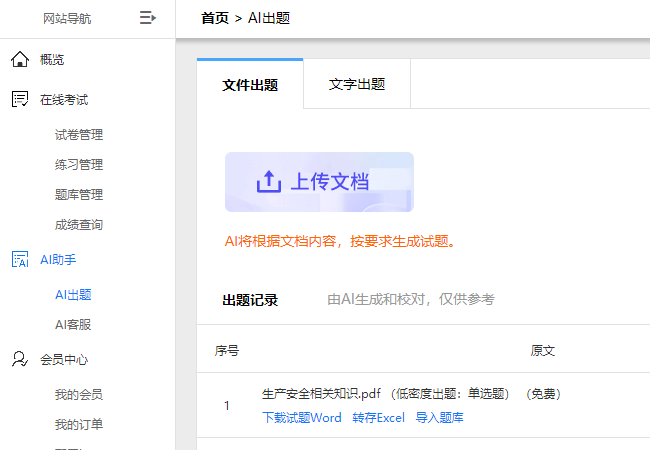
2、点击“上传文档”按钮,进入AI出题上传文档与参数设置页。
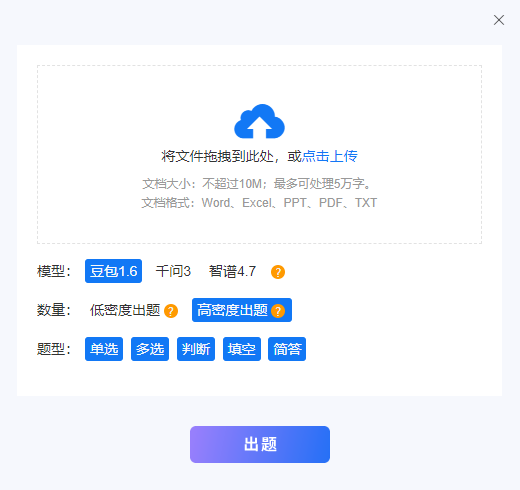
3、上传要出题的文档。
文档大小:不超过10M;最多可处理5万字。
文档格式:Word、Excel、PPT、PDF、TXT。
若PDF文件来自于图片扫描,需OCR识别,则系统单次处理8页图片。若PDF文件无需OCR识别即可读取文字,则不受页数限制,最多可处理5万字。
4、选择出题模型。
模型包含:豆包、千问、智谱等当前主流模型。
5、设置出题密度(即出题数量)。
低密度出题:单选5题、多选5题、判断5题、填空5题、问答5题。
高密度出题:单选10题、多选10题、判断10题、填空10题、问答10题。
6、选择出题的题型。
题型包含:单选题、多选题、判断题、填空题、简答题等,可同时选择多个题型。
7、点击“出题”按钮即可开始出题。
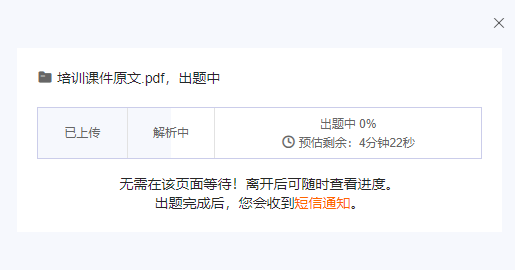
出题时长与文档字数、出题密度、选择的题型数量成正比,也与AI模型的算力相关,页面显示的时长为估算时长。
我们建议您关闭页面继续其他工作,带出题完成后,您会收到短信通知。
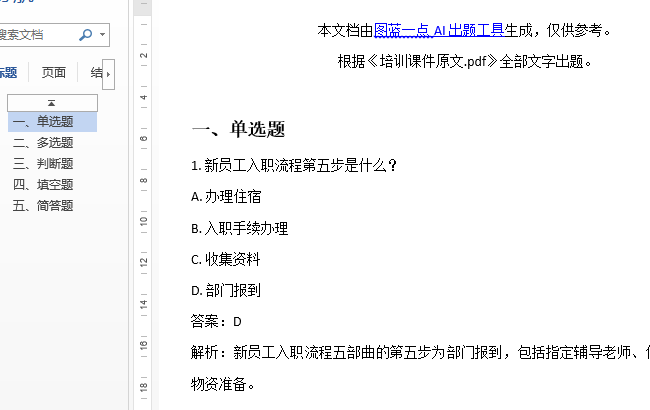
下载word格式的试题文件
AI出题完成后,进入文件出题页面,可以看到“出题记录”栏目。
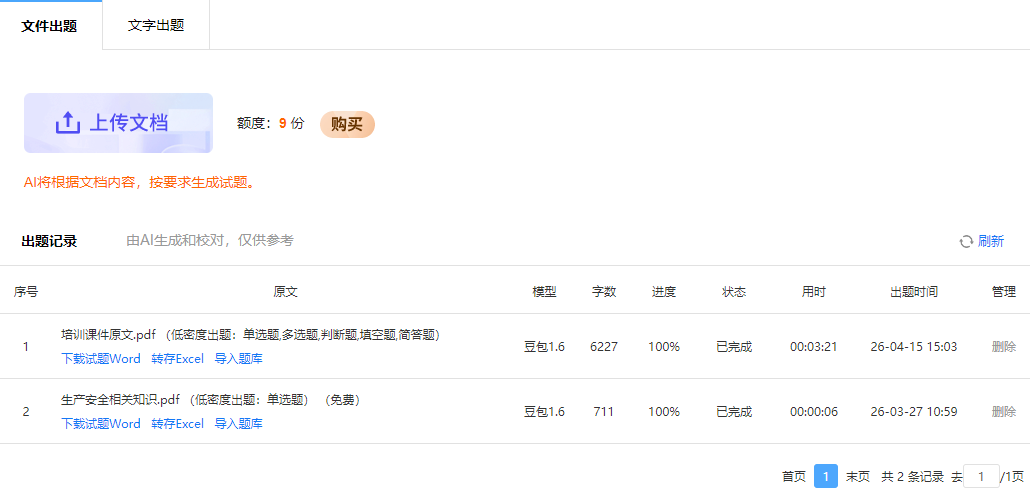
点击“下载试题word”按钮,即可得到一份包含所有试题的word文件。
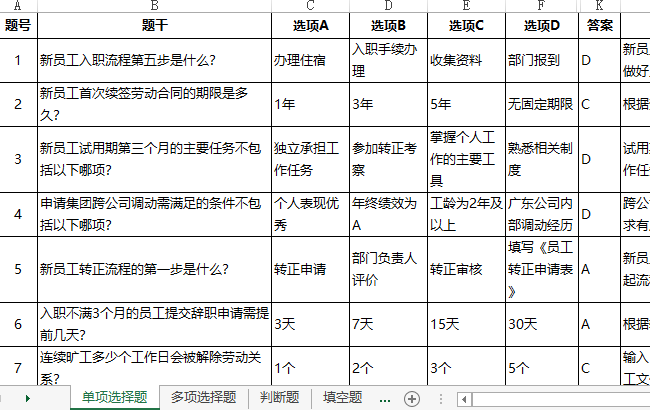
下载Exce格式的试题文件
点击“转存excel”按钮,即可得到一份包含所有试题的excel文件。
把AI生成的试题一键导入题库
点击“导入题库”按钮,即可把这份AI生成的试题导入到考试系统的题库中。
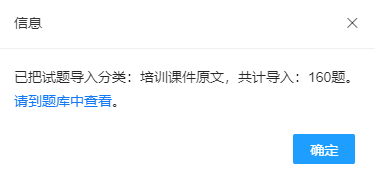
为了防止重复导入,每条出题记录只能一键导入题库一次。点击“导入题库”钮后,该条出题记录的“导入题库”按钮将不再显示。
删除出题记录
点击出题记录右侧的“删除”按钮,即可把这次出题记录,包含上传的文档与AI生成的文档从系统中删除。
重新出题
如果AI在出题过程中出现了中断等异常情况,出题记录的右侧会显示“重新出题”按钮,点击该按钮,即可继续出题。
正常情况下,“重新出题”的按钮不会显示出来。
超过5万字的长文档出题
若上传文档的字数超过5万字,AI在完成出题后,会在该出题记录中提醒该文件已超5万字,并显示出“超限文字出题”按钮。
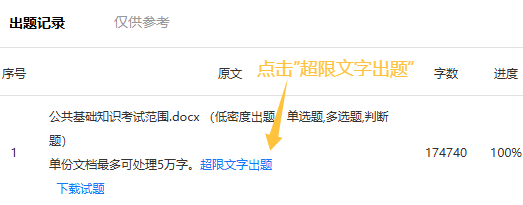
点击“超限文字出题”按钮,进入超限文字出题对话款。该对话框列出来后续超限文字,并提供了“去出题”按钮。
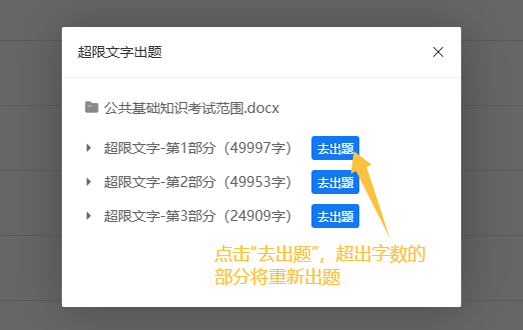
点击“去出题”按钮,即可开始对应超限文字的出题过程。
因此,图蓝一点AI出题工具,可以完成任何超长字数的文档出题任务。